Manual APP TAGMAX
Guia completo para utilizar todas as funcionalidades do aplicativo
Login
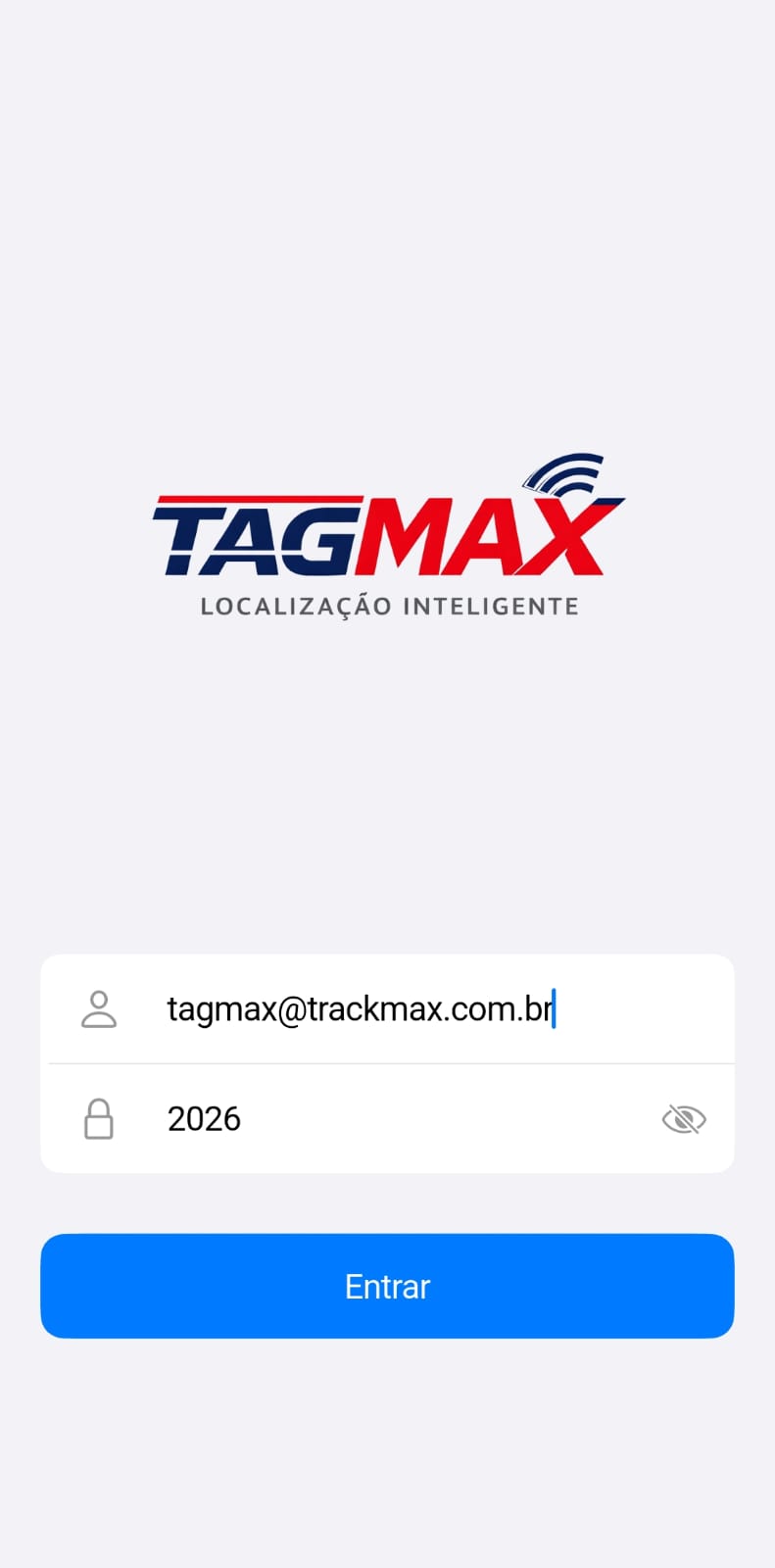
Para acessar o TAGMAX, utilize suas credenciais de acesso (e-mail e senha) fornecidas pela sua revenda TAGMAX.
Tela de Login
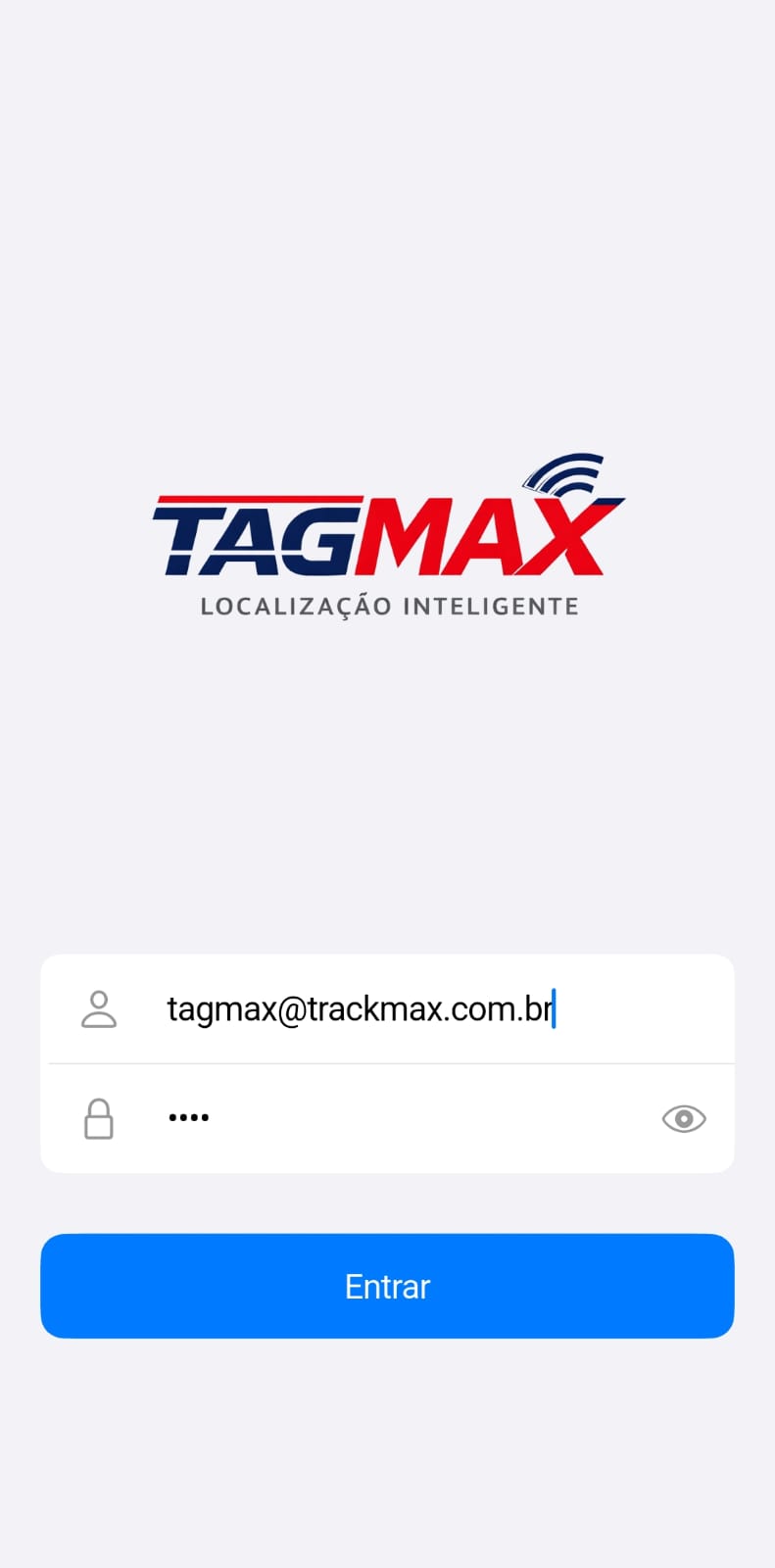
Ao abrir o aplicativo, você será direcionado para a tela de login. Insira seu e-mail/usuário e senha nos campos indicados.
- Digite seu e-mail ou usuário no primeiro campo
- Digite sua senha no segundo campo
- Use o ícone de olho para visualizar a senha digitada
- Toque em "Entrar" para acessar o app
Permissões Necessárias
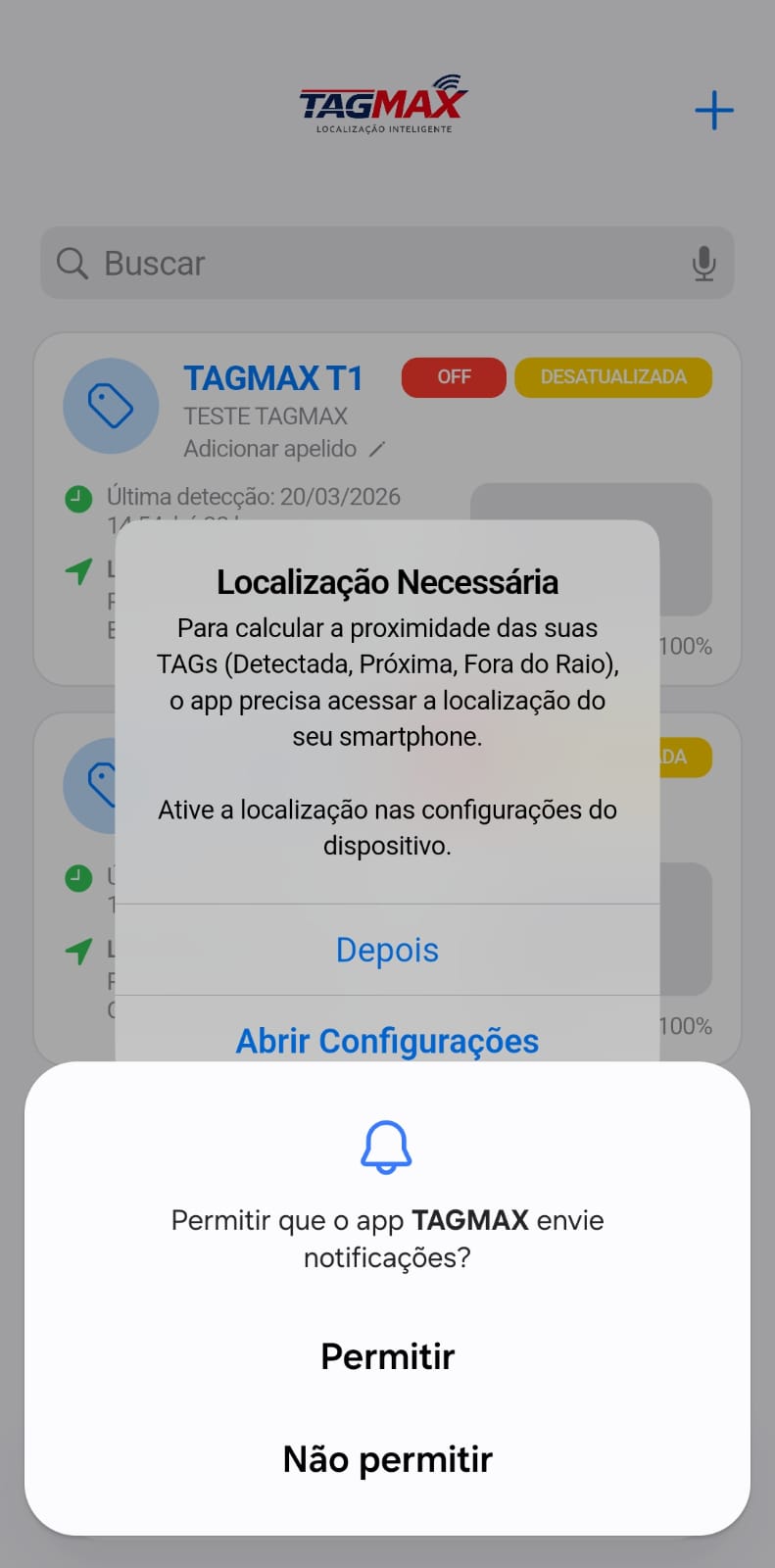
No primeiro acesso, o TAGMAX solicita permissões essenciais para funcionar corretamente. Recomendamos autorizar todas para a melhor experiência.
Permissão de Localização
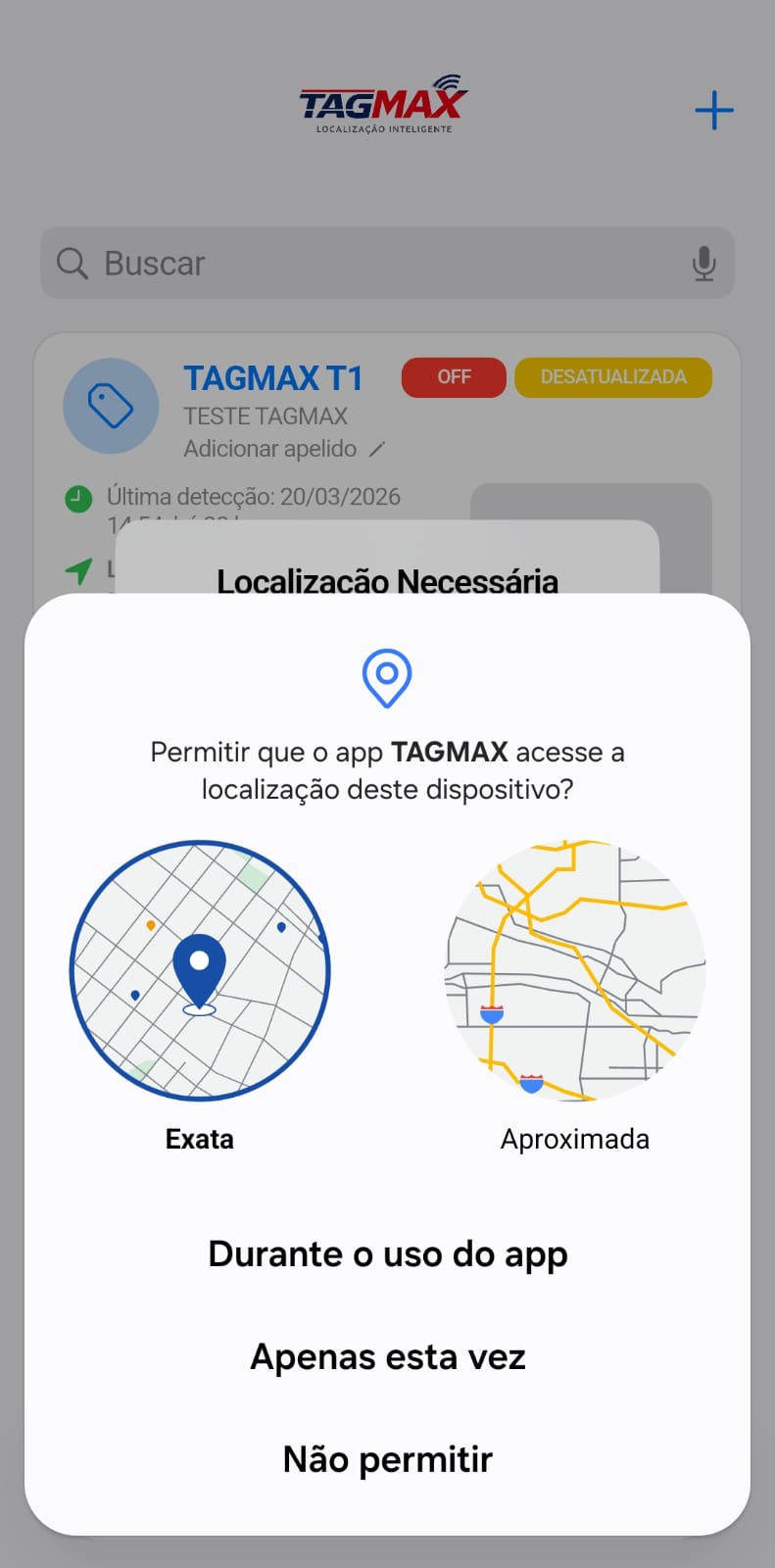
O app precisa acessar a localização do seu dispositivo para calcular a proximidade das suas TAGs e exibir no mapa.
- Selecione "Exata" para melhor precisão
- Escolha "Durante o uso do app" para manter ativo
- Isso permite calcular status: Detectada, Próxima e Fora do Raio
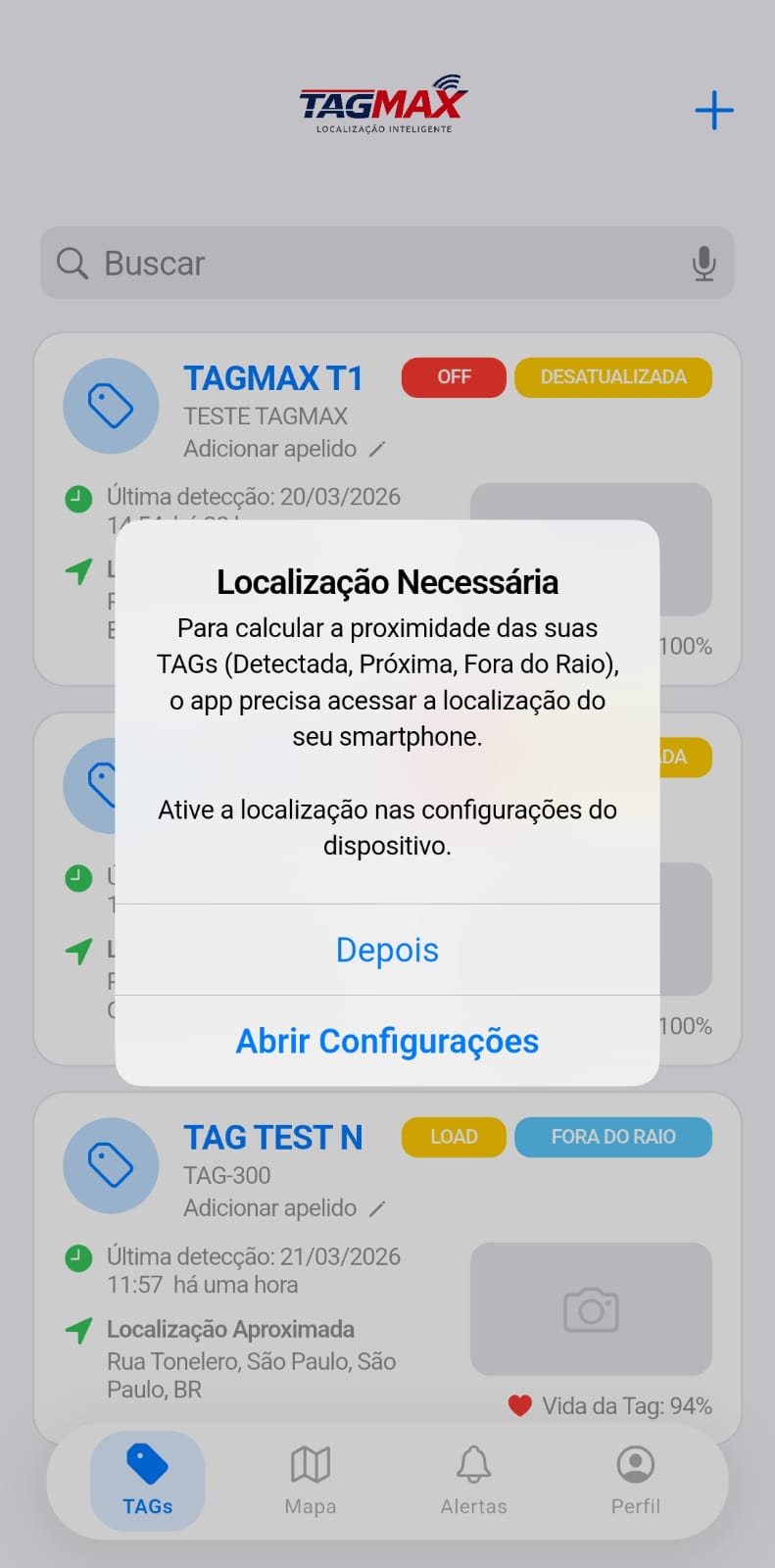
Caso não permita, o app mostrará um aviso de "Localização Necessária" pedindo para ativar nas configurações.
Permissão de Notificações
Permita o envio de notificações para receber alertas importantes sobre suas TAGs em tempo real.
- Toque em "Permitir" para receber alertas
- Alertas de geocerca, TAG perdida e movimento suspeito
- Você pode gerenciar as notificações depois nas configurações
Lista de TAGs
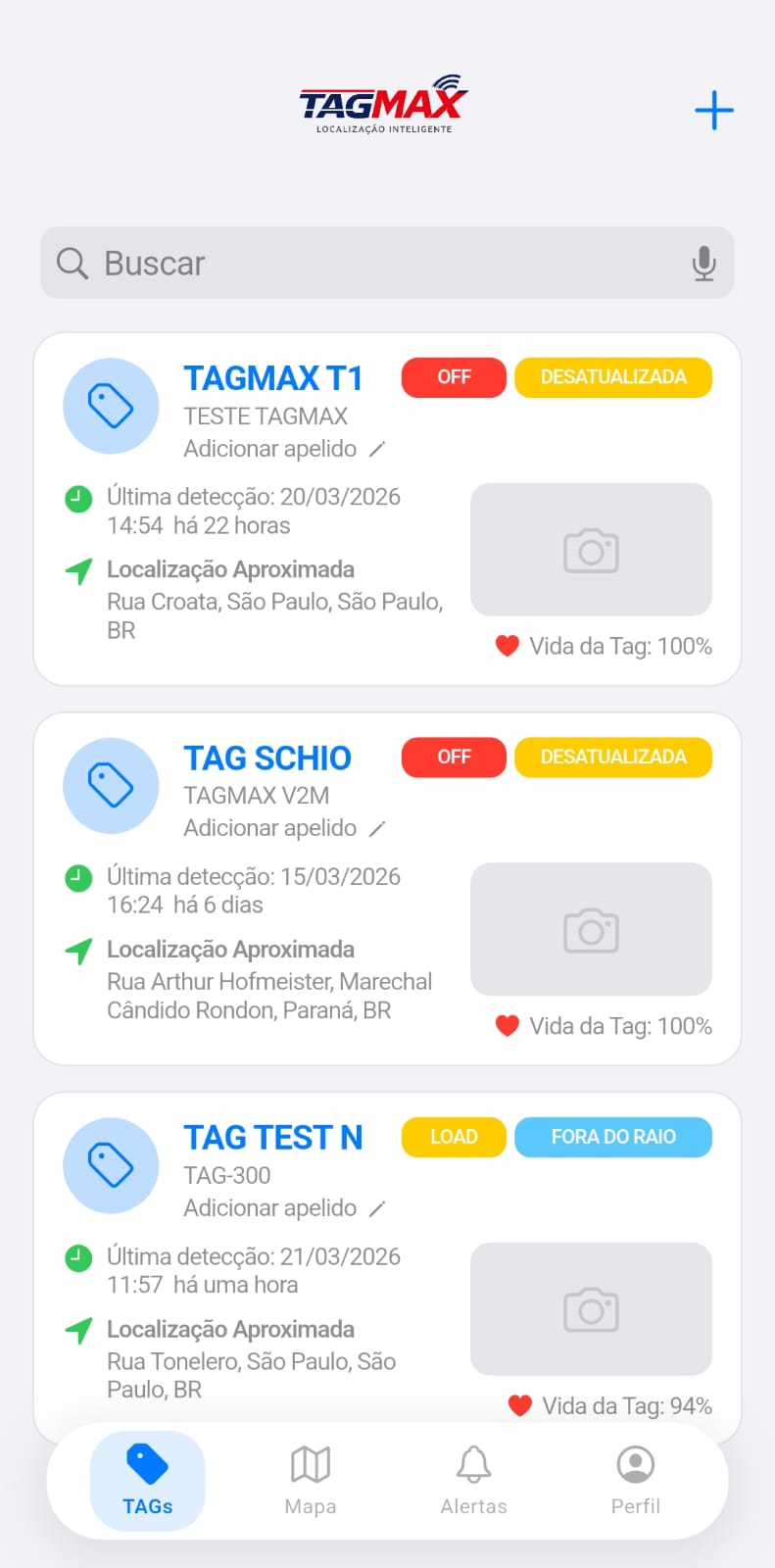
A tela principal do TAGMAX exibe todas as suas TAGs cadastradas com informações essenciais como status, localização e vida útil.
Visão Geral das TAGs
Cada card de TAG exibe as seguintes informações:
- Nome e modelo da TAG (ex: TAGMAX T1)
- Badges de status: ON/OFF e situação (Detectada, Fora do Raio, etc.)
- Última detecção com data, hora e tempo decorrido
- Localização aproximada com endereço
- Vida da TAG (nível de bateria em %)
- Ícone personalizado por categoria
Modo com Foto
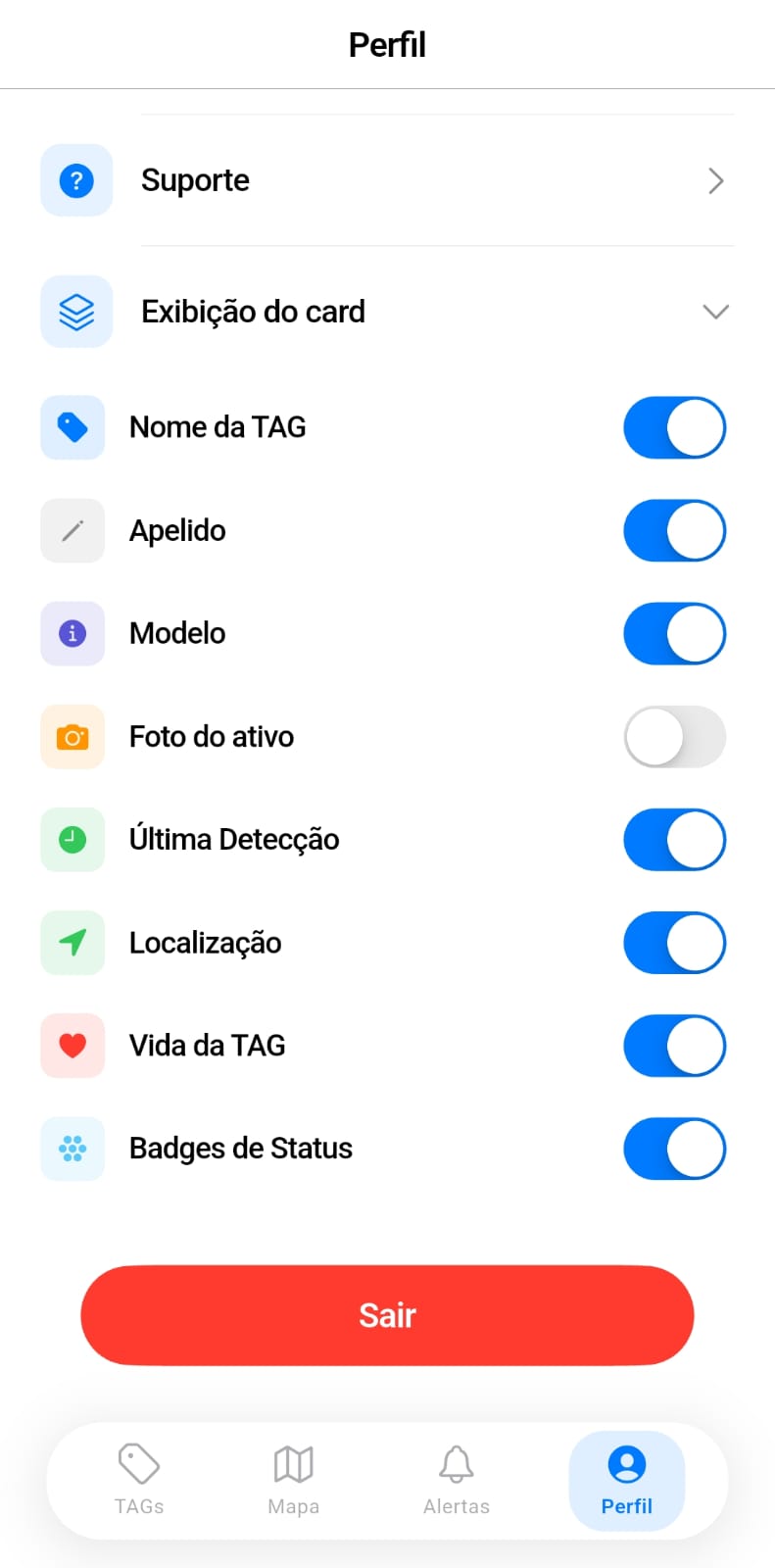
Você pode ativar a exibição de fotos nos cards das TAGs para identificação visual rápida dos seus bens monitorados.
- Cada TAG pode ter uma foto personalizada
- A foto aparece ao lado das informações do card
- Configure a exibição em Perfil > Exibição do Card
Personalizar TAGs
Customize cada TAG com apelidos, ícones e categorias para facilitar a identificação e organização dos seus bens.
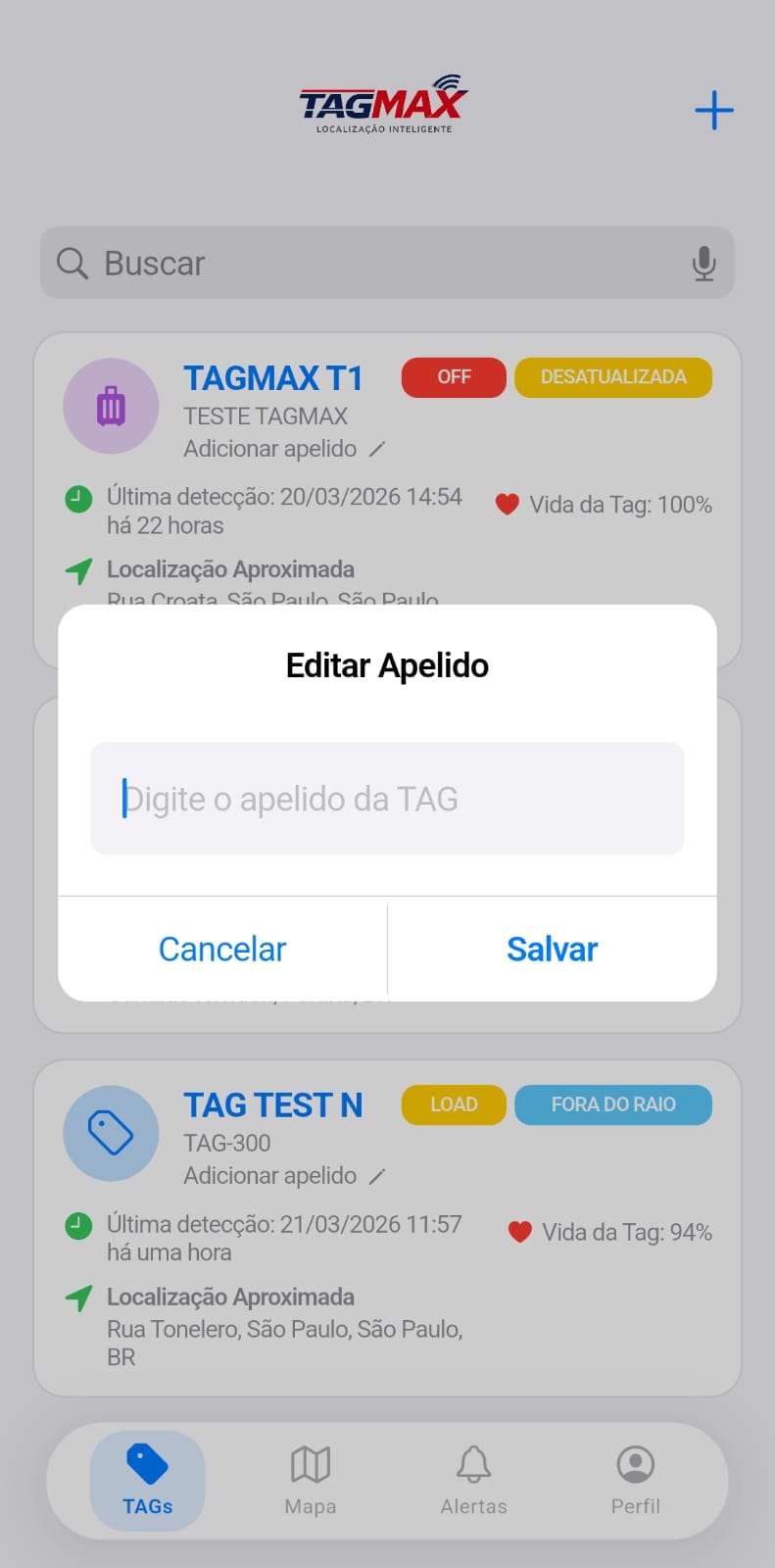
Editar Apelido
Adicione um apelido para identificar facilmente cada TAG.
- Toque no ícone de lápis ao lado de "Adicionar apelido"
- Digite o apelido desejado (ex: "Carro do João")
- Toque em "Salvar" para confirmar
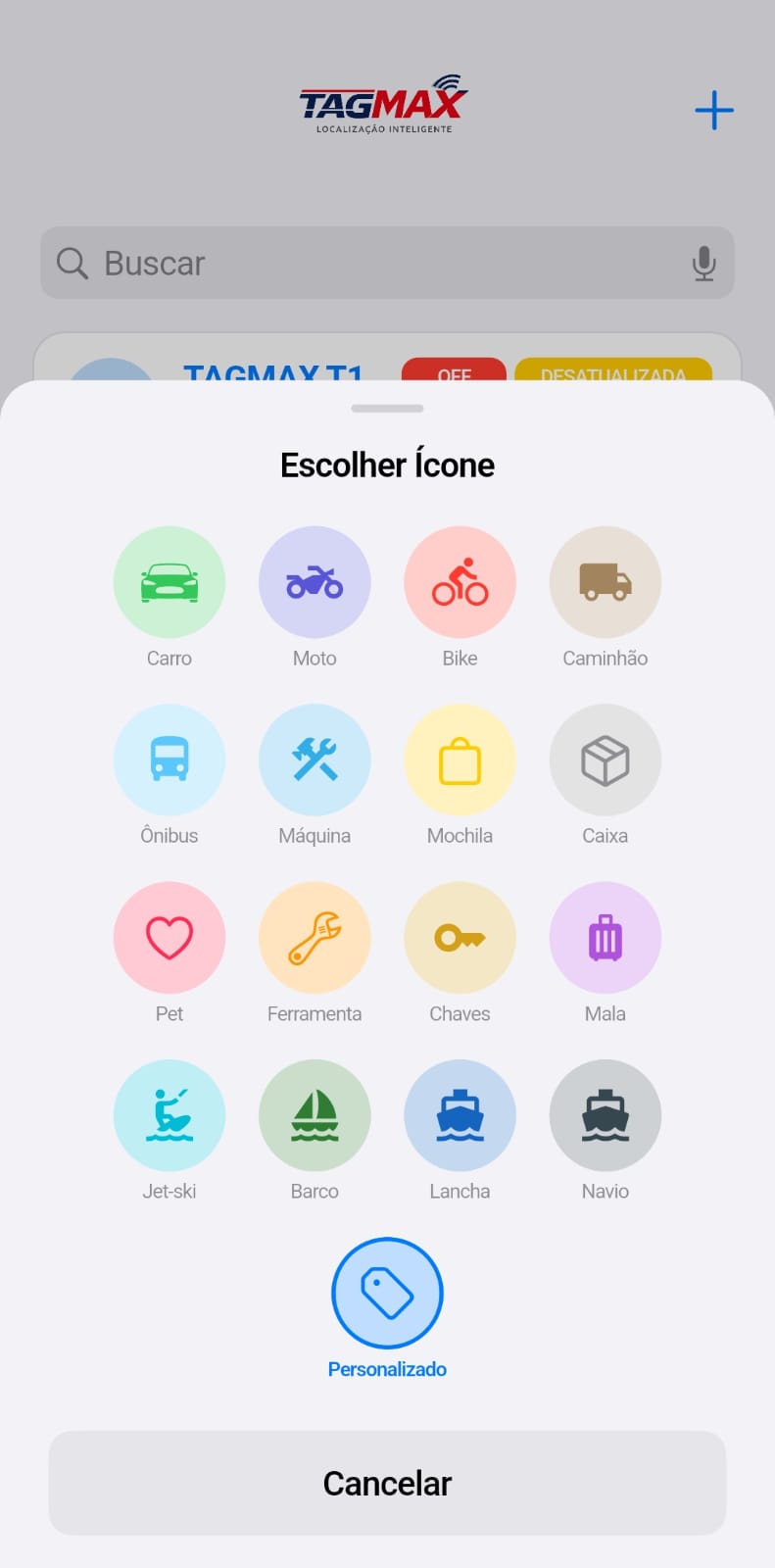
Escolher Ícone
Selecione um ícone que represente o bem monitorado pela TAG.
- Carro, Moto, Bike, Caminhão - Veículos
- Ônibus, Máquina - Transporte pesado
- Mochila, Caixa, Mala - Objetos pessoais
- Pet, Ferramenta, Chaves - Outros itens
- Jet-ski, Barco, Lancha, Navio - Embarcações
- Personalizado - Ícone customizado
Ações da TAG
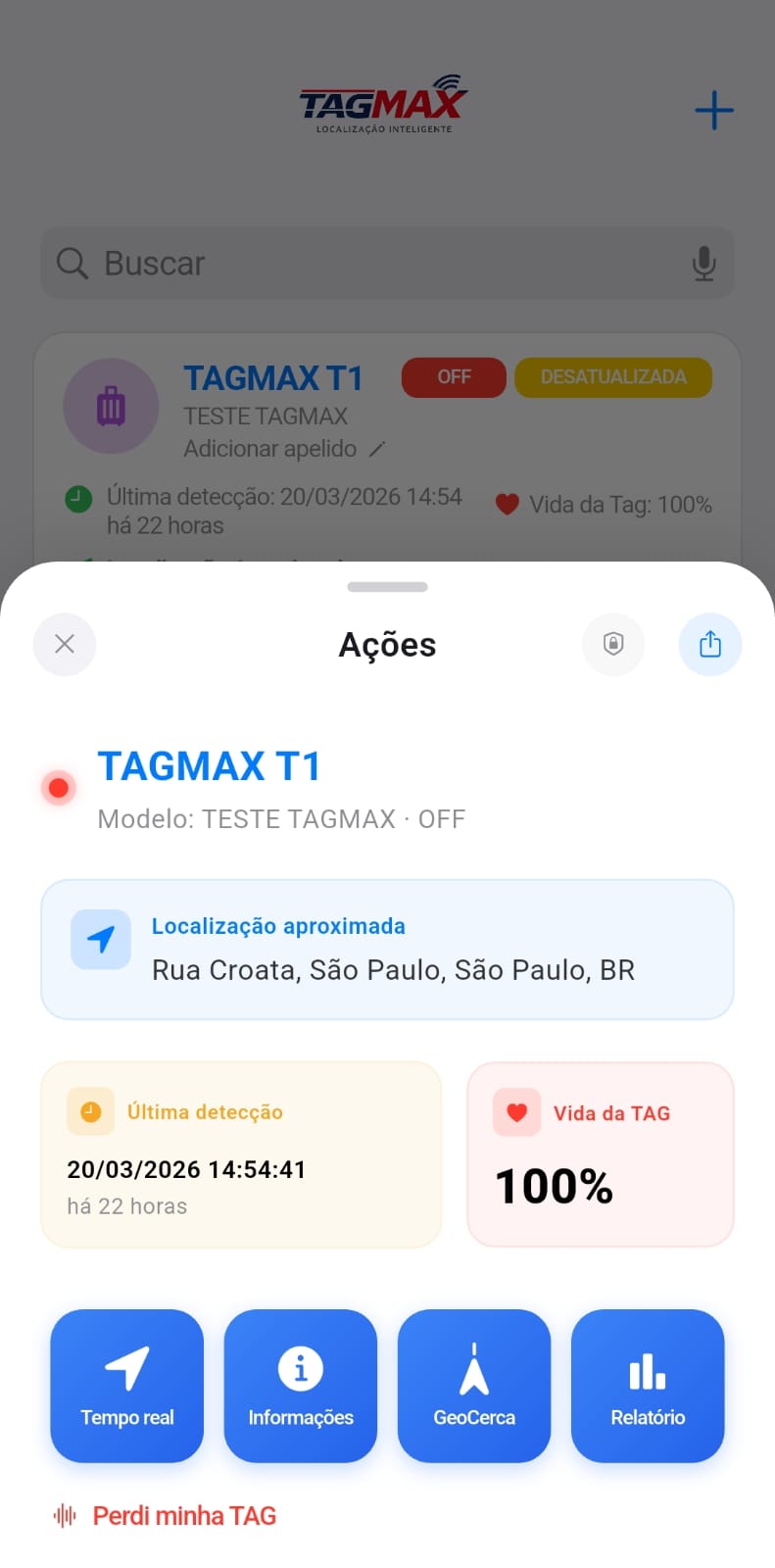
Ao tocar em uma TAG, você acessa um painel de ações rápidas com diversas funcionalidades.
Painel de Ações
O painel exibe informações e ações rápidas da TAG selecionada:
- Localização aproximada com endereço completo
- Última detecção com data e horário
- Vida da TAG em porcentagem
Botões de ação rápida:
- Tempo real - Ver localização no mapa
- Informações - Detalhes completos
- GeoCerca - Gerenciar geocercas
- Relatório - Relatórios e rotas
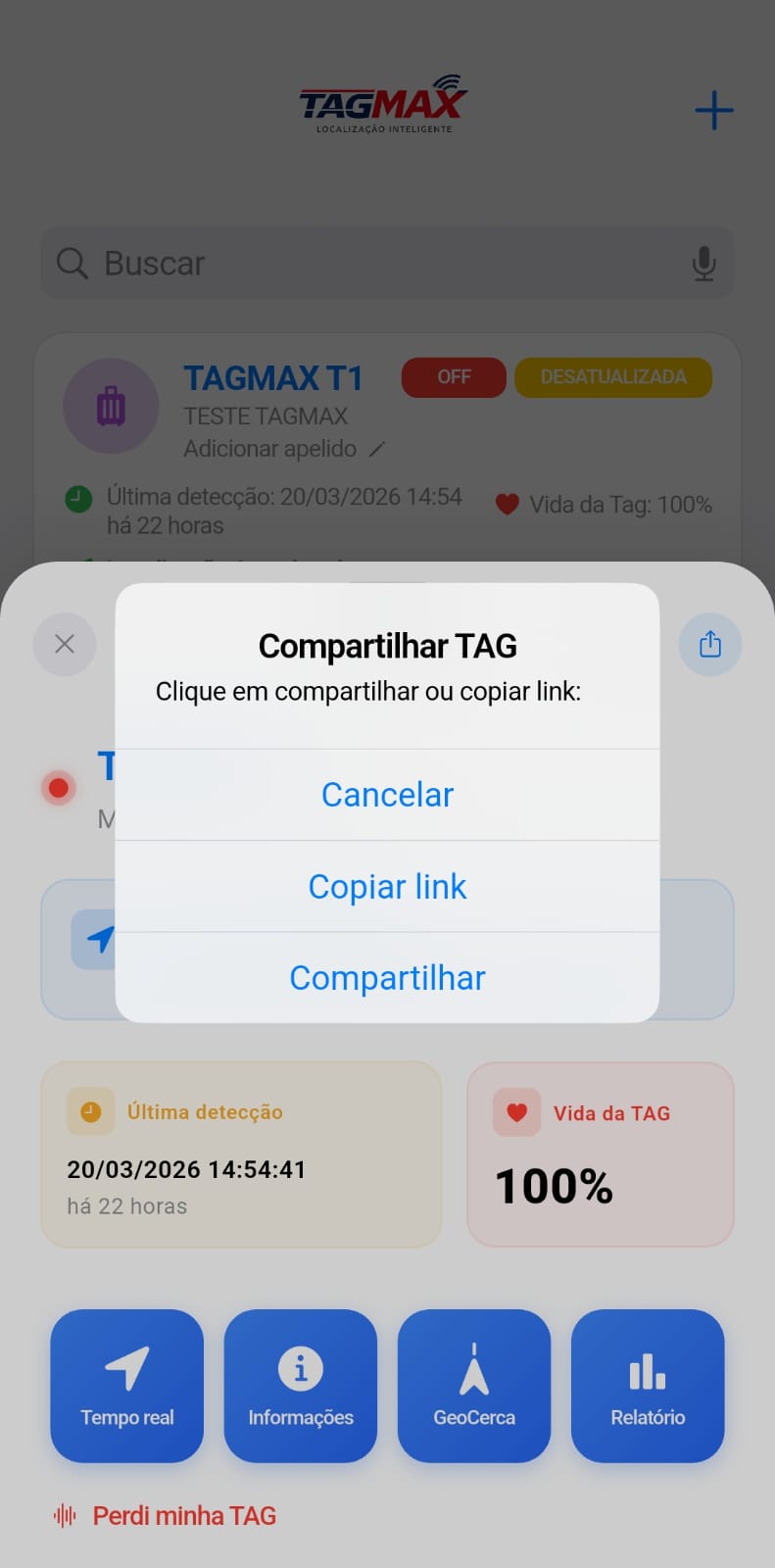
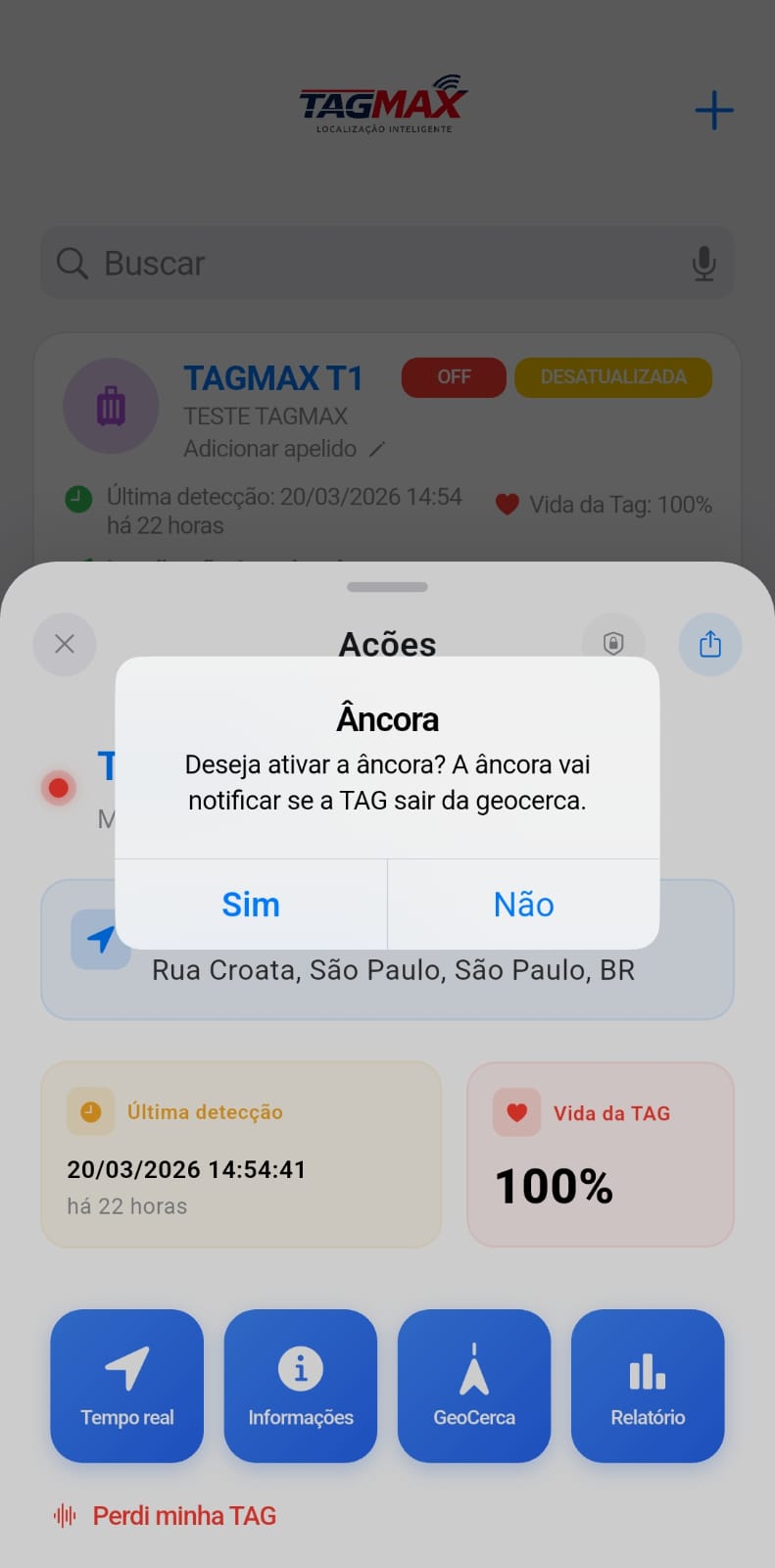
Compartilhar e Âncora
Funções adicionais disponíveis no painel de ações:
- Compartilhar TAG - Copie o link ou compartilhe a localização com outras pessoas
- Âncora - Ative a âncora para ser notificado se a TAG sair da geocerca atual
- "Perdi minha TAG" - Sinalize que a TAG foi perdida para receber alertas especiais
Cadastro de TAGs
Adicione novas TAGs ao seu app de forma rápida e intuitiva com múltiplos métodos de cadastro.
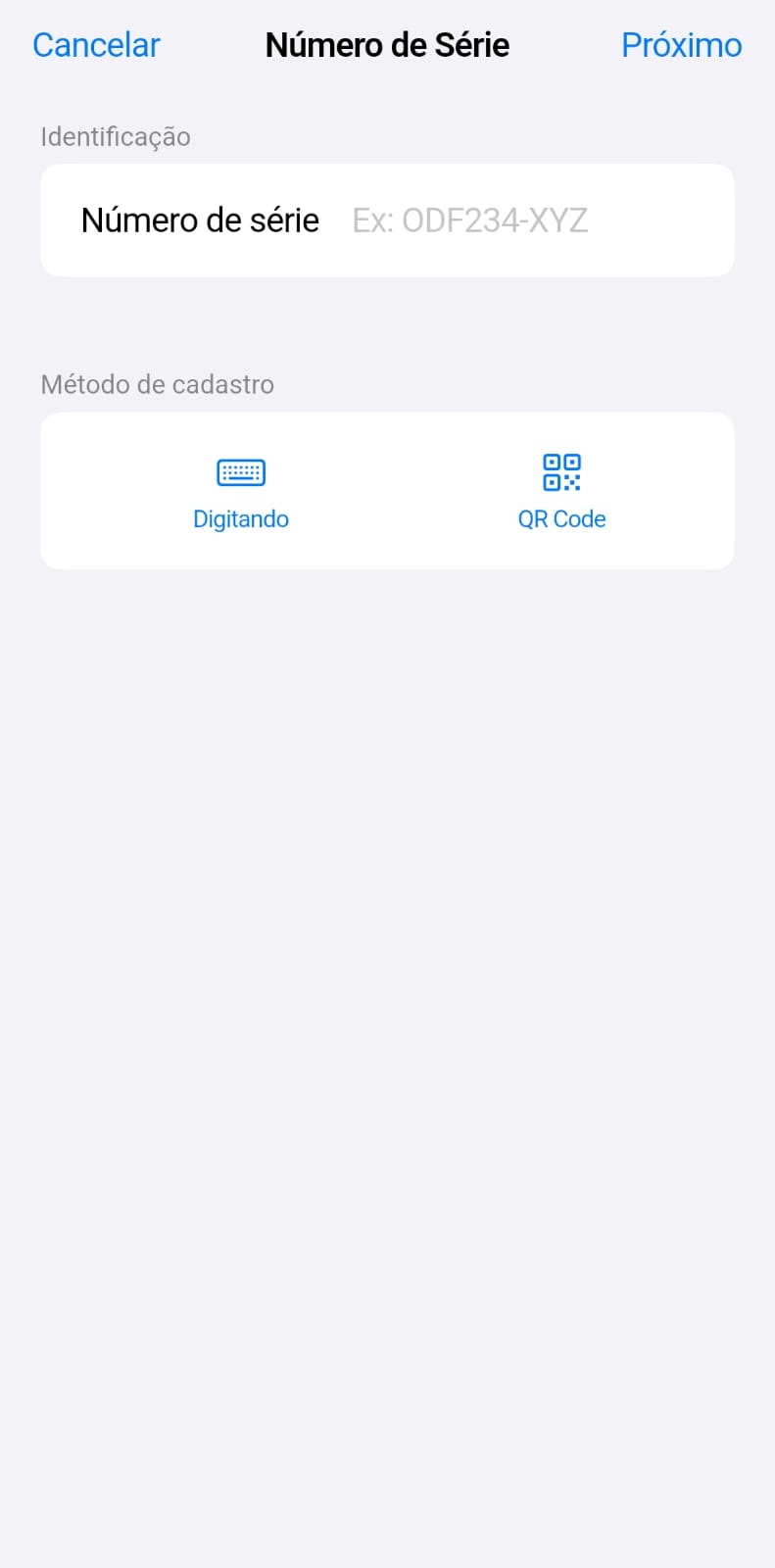
Adicionar Nova TAG
Toque no botão "+" no canto superior direito da tela principal para cadastrar uma nova TAG.
- Digitando - Insira o número de série manualmente (ex: ODF234-XYZ)
- QR Code - Escaneie o QR Code presente na TAG
O número de série está impresso na própria TAG ou na embalagem do produto.
Mapa
Visualize todas as suas TAGs no mapa com círculos de raio pulsante e cores por status para fácil identificação.
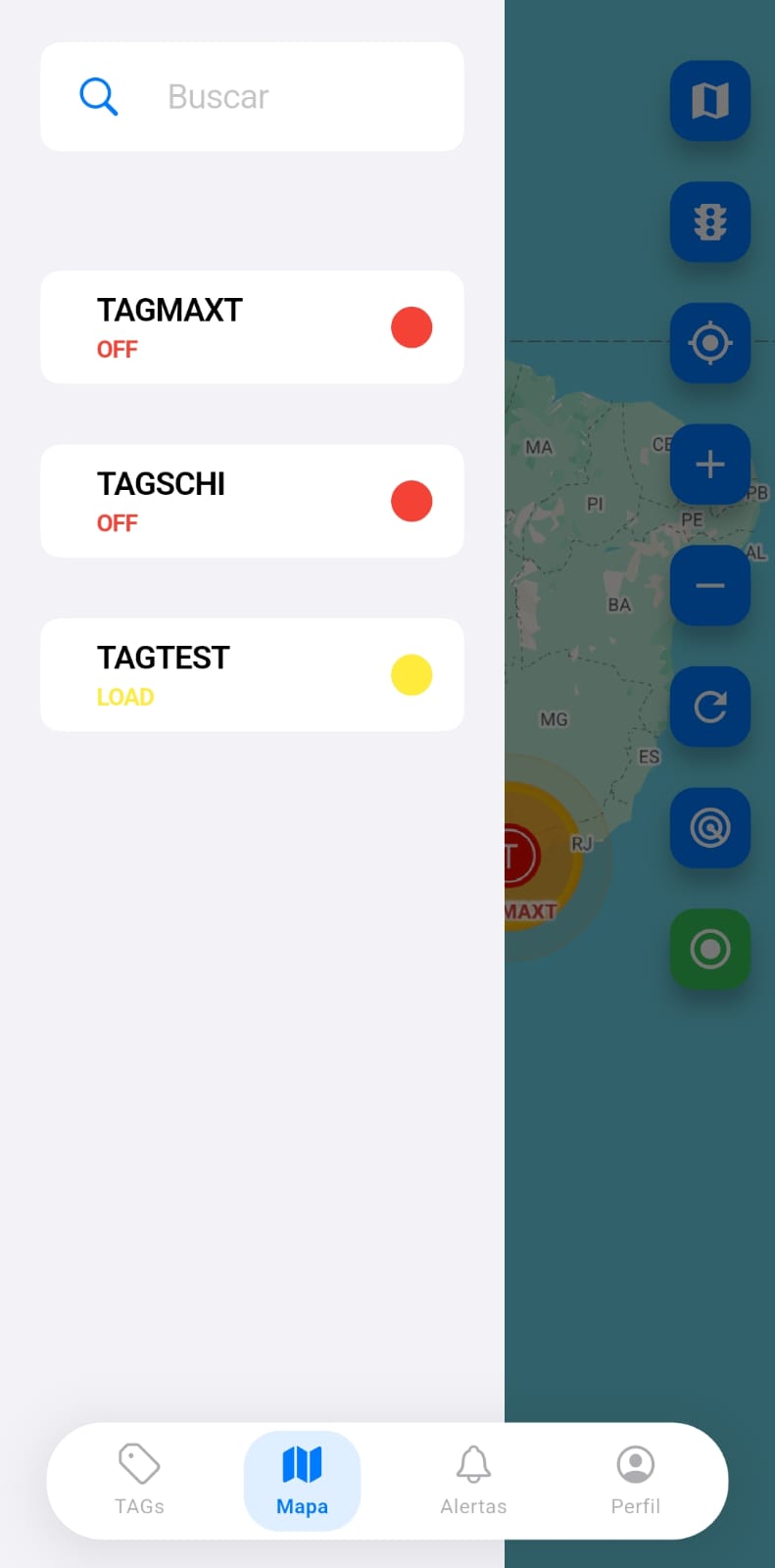
Selecionar Veículo no Mapa
Na tela de Mapa, toque no ícone de menu no canto superior esquerdo para abrir a lista de TAGs disponíveis.
- A lista exibe todas as TAGs cadastradas com seu nome e status
- Indicador de cor: vermelho (OFF), amarelo (LOAD)
- Toque na TAG desejada para centralizar no mapa
- Use o campo "Buscar" para filtrar por nome
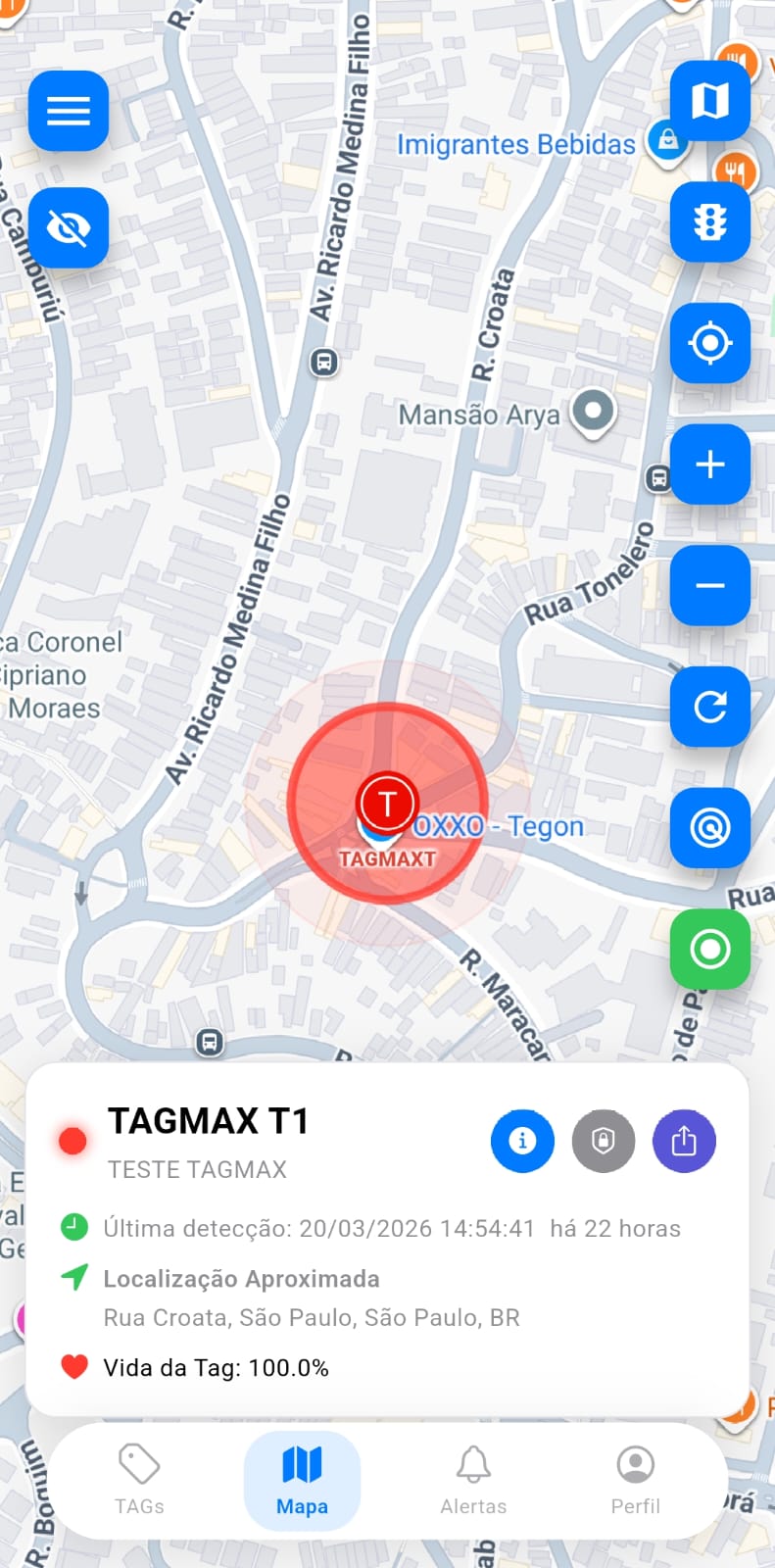
Visão do Mapa
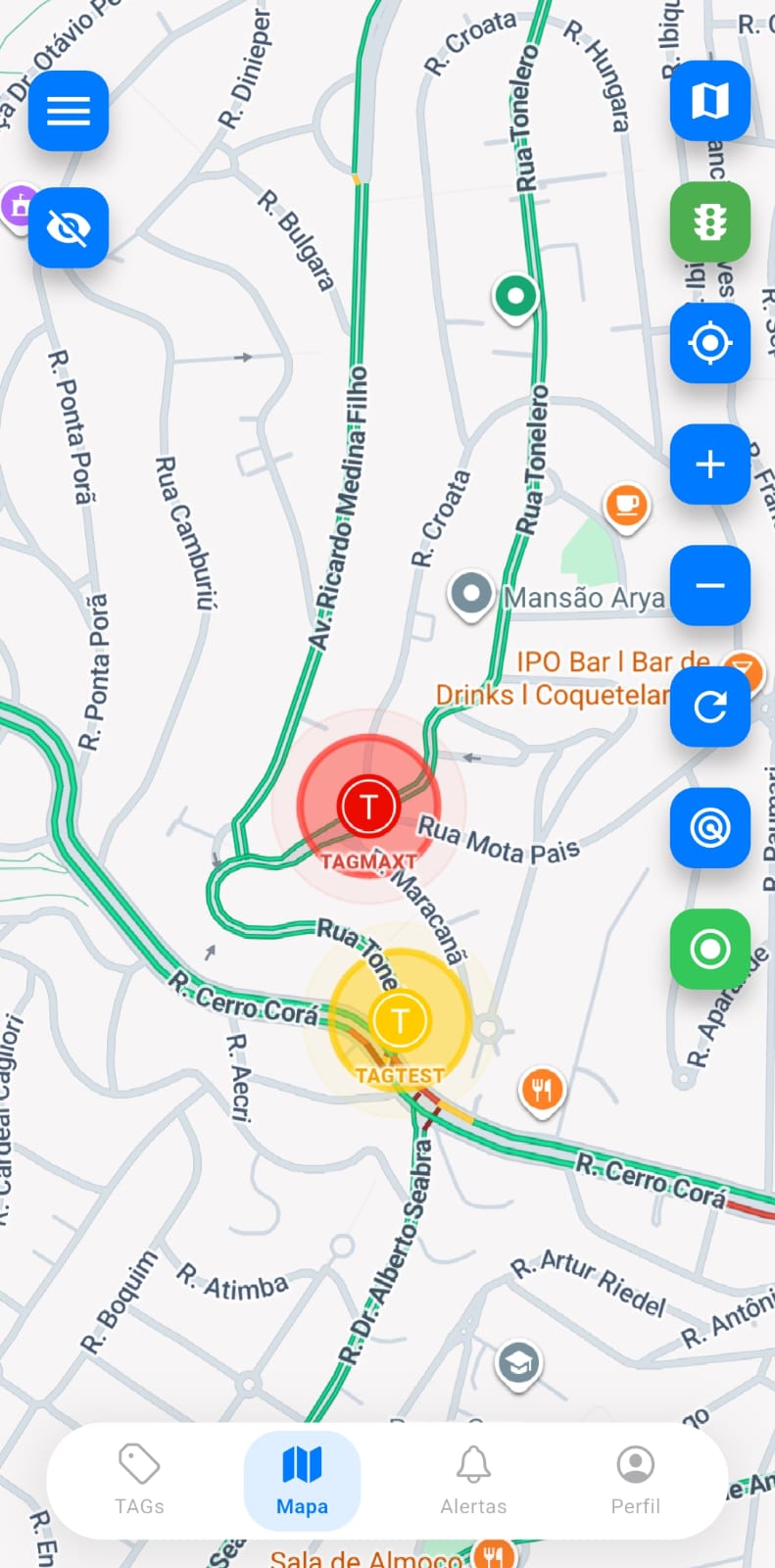
O mapa exibe todas as TAGs com marcadores coloridos conforme o status:
- Verde - TAG detectada/online
- Amarelo - TAG com alerta
- Vermelho - TAG fora do raio ou perdida
Controles laterais:
- Alternar tipo de mapa (normal/satélite)
- Centralizar no GPS
- Zoom (+/-)
- Atualizar posições
- Mostrar/ocultar geocercas
- Mostrar/ocultar raios
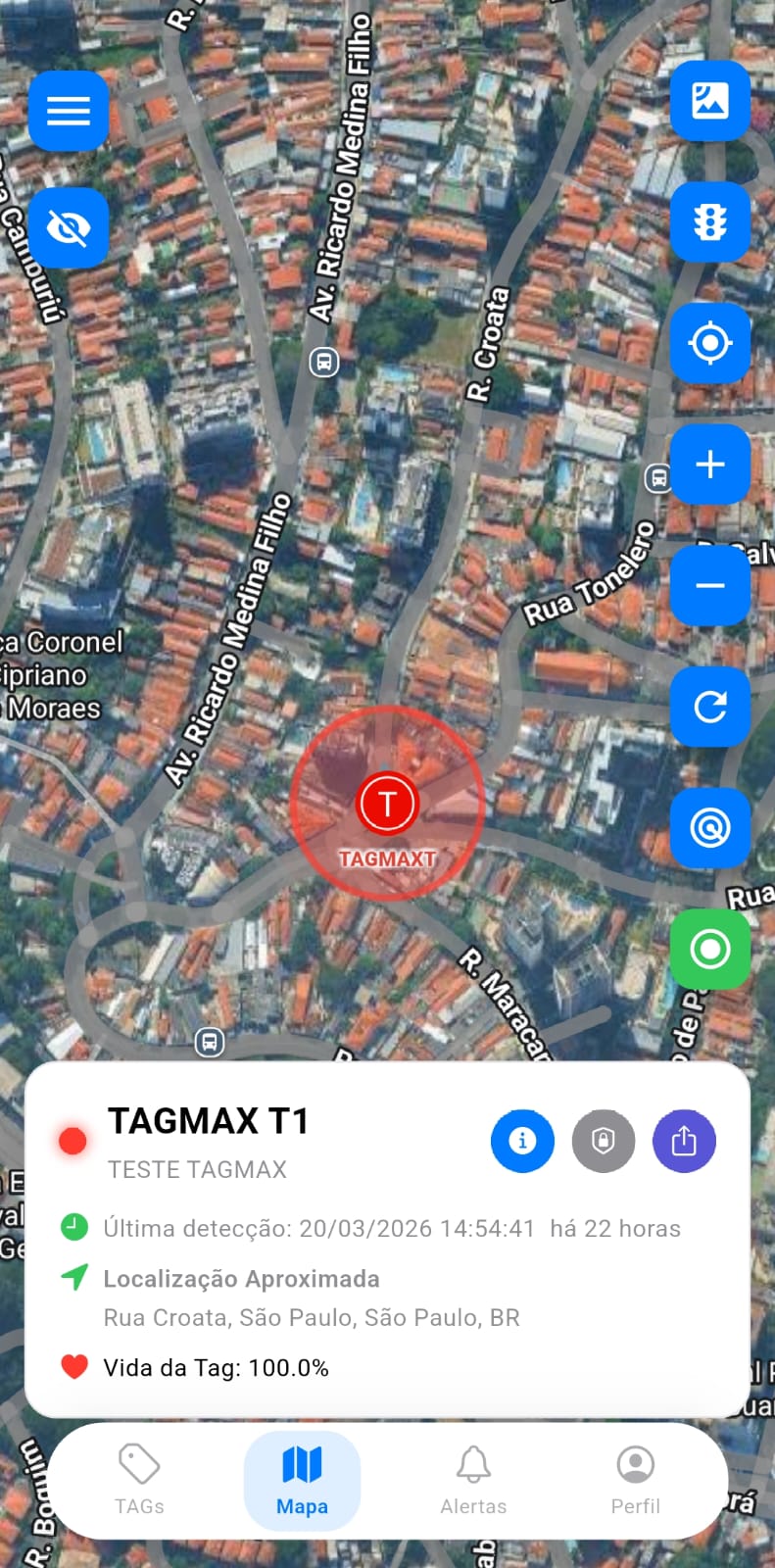
Visualização por Satélite
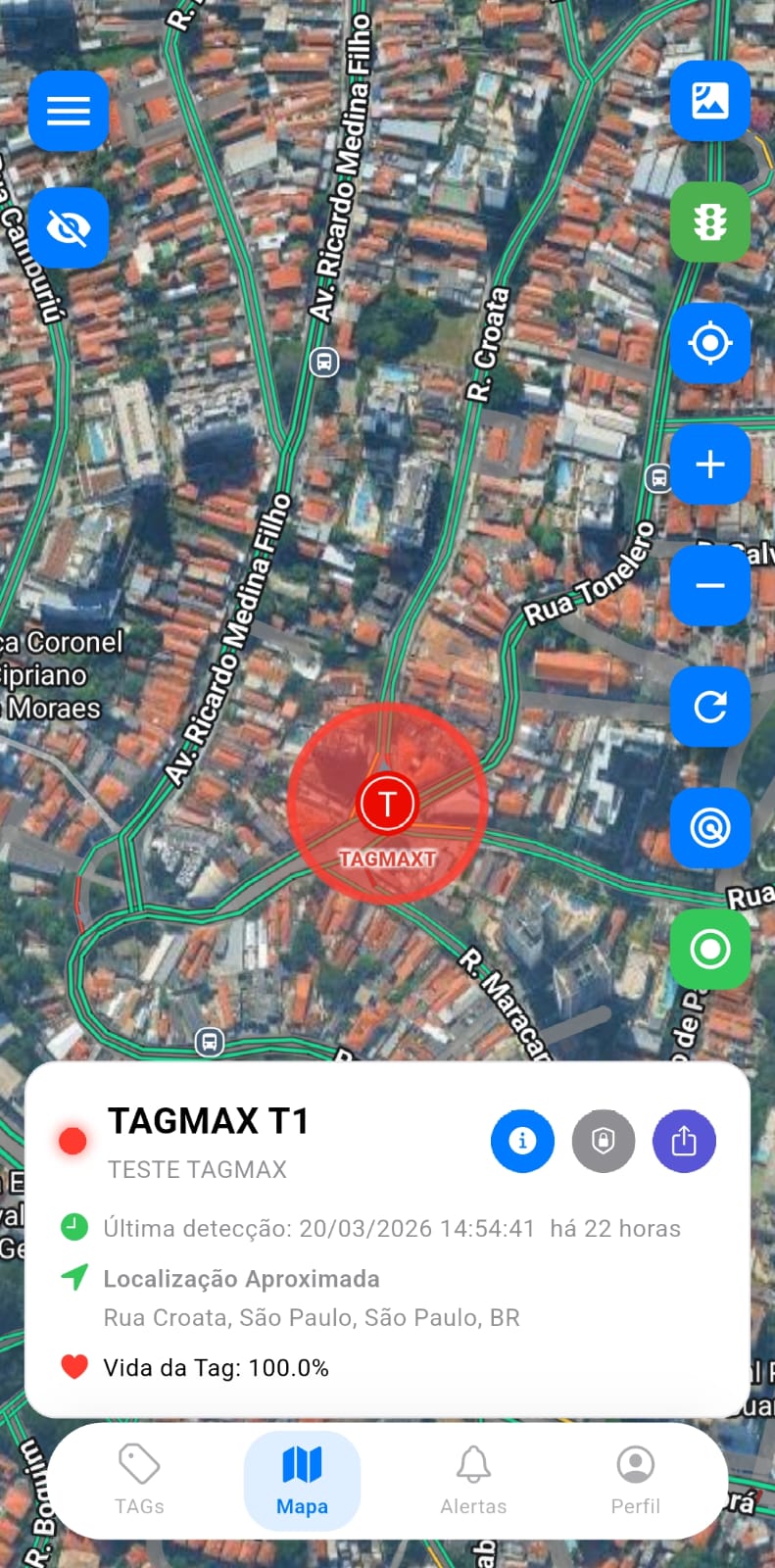
Toque no ícone de mapa para alternar entre a visualização normal e satélite. Ao tocar em uma TAG no mapa, um card com informações detalhadas é exibido:
- Nome e modelo da TAG
- Última detecção com data/hora
- Localização aproximada com endereço
- Vida da TAG em porcentagem
Visão Ampla
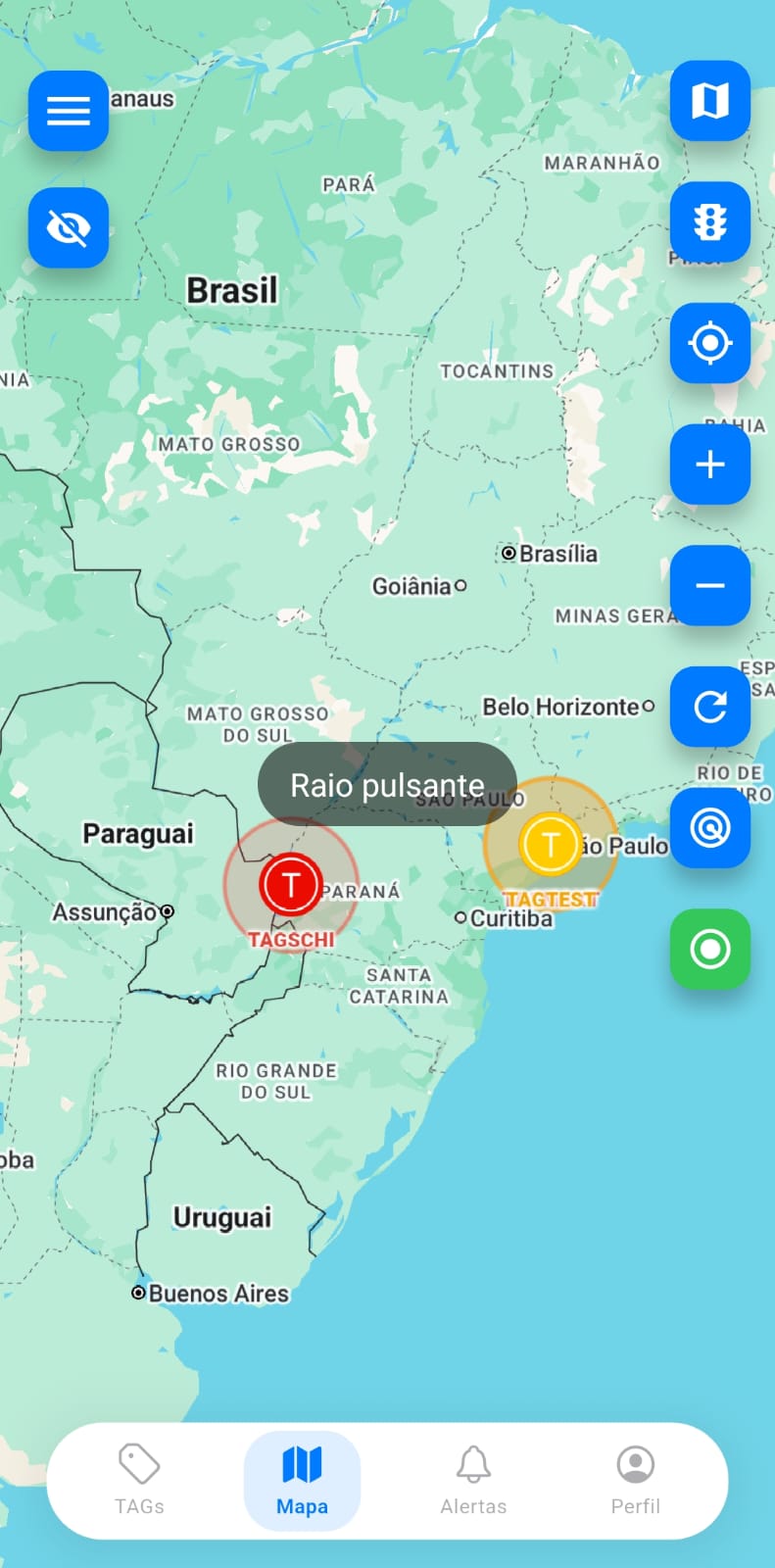
Use o zoom para visualizar todas as TAGs no mapa do Brasil. Cada TAG é representada por seu ícone e nome personalizado.
Raio de Localização
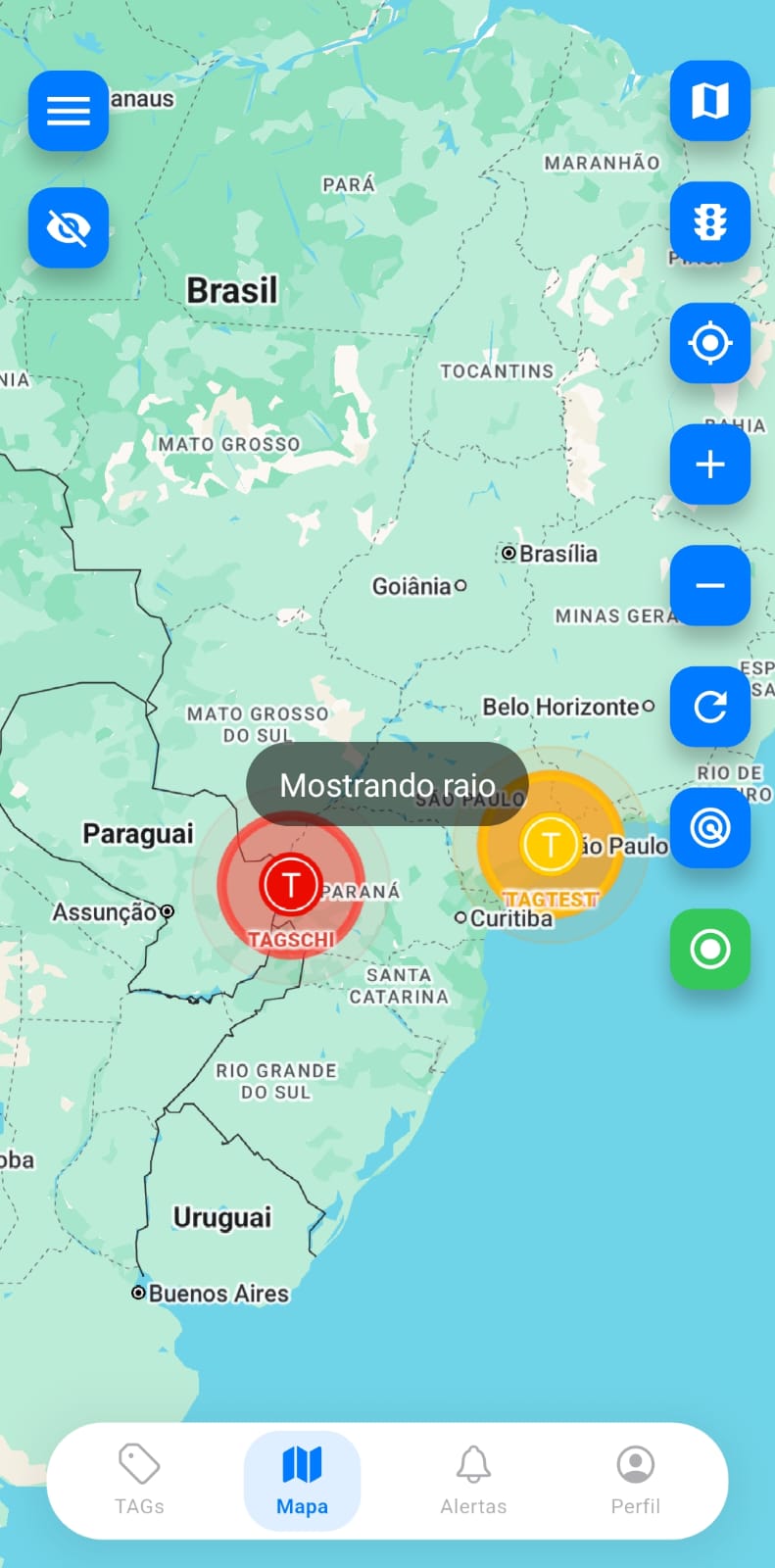
O raio mostra a área aproximada de localização de cada TAG. Você pode alternar entre diferentes modos de visualização.
Modos de Raio
Use os botões no lado direito do mapa para controlar a exibição do raio:
- Raio pulsante - Animação que pulsa ao redor da TAG para chamar atenção
- Raio estático - Círculo fixo mostrando a área de cobertura
- Mostrando raio - Exibe o raio com geocerca visível
- Ocultando raio - Esconde o raio para visualização limpa do mapa
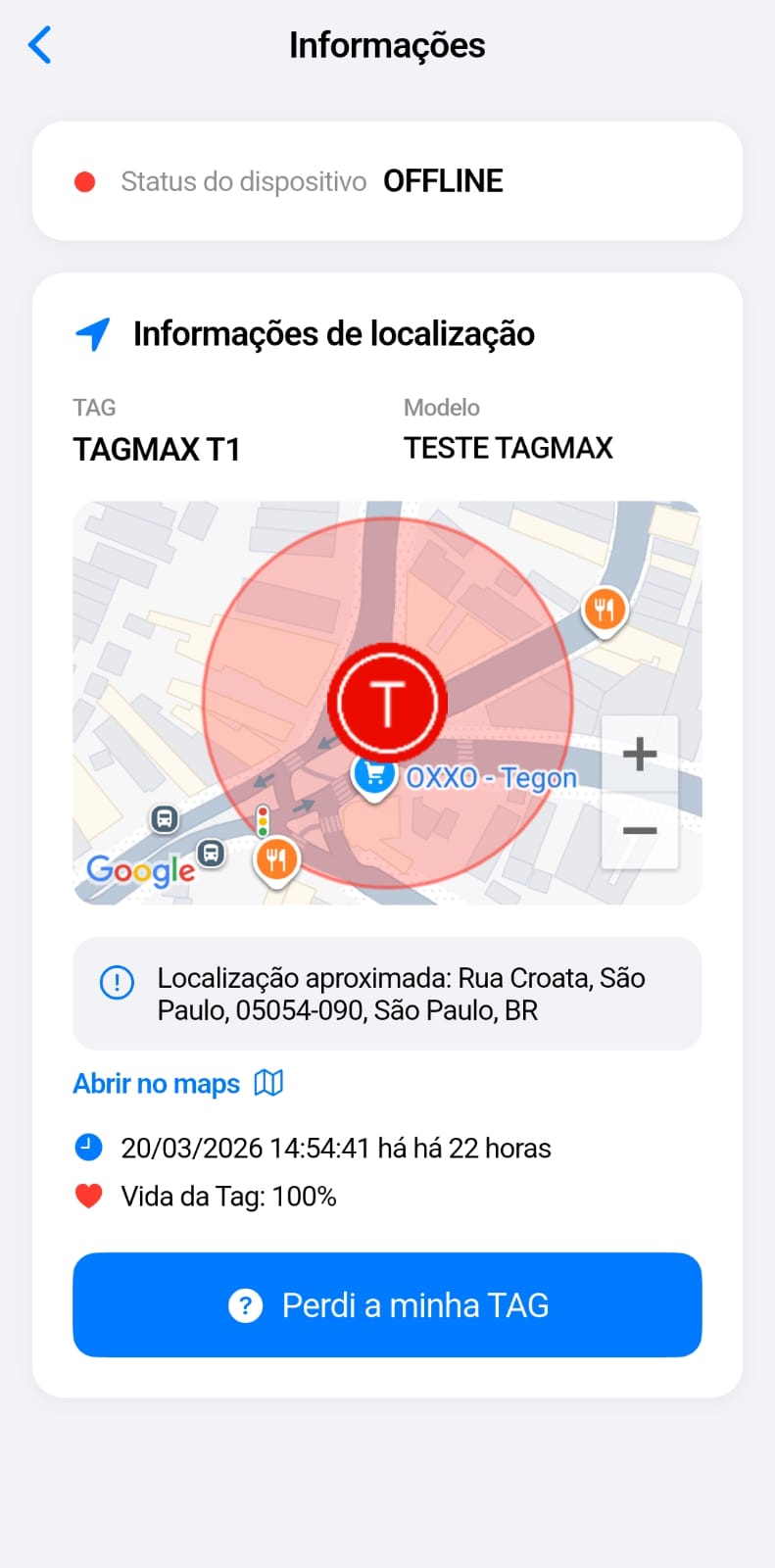
Informações da TAG
Acesse informações detalhadas de cada TAG incluindo localização, status e opções de ação.
Detalhes Completos
A tela de informações exibe todos os detalhes da TAG selecionada:
- Status do dispositivo - Online/Offline
- Nome e modelo da TAG
- Mapa integrado com localização
- Endereço completo da localização aproximada
- Link "Abrir no Maps" para navegação
- Data/hora da última detecção
- Vida da TAG (bateria)
- Botão "Perdi a minha TAG" para emergências
Geocercas
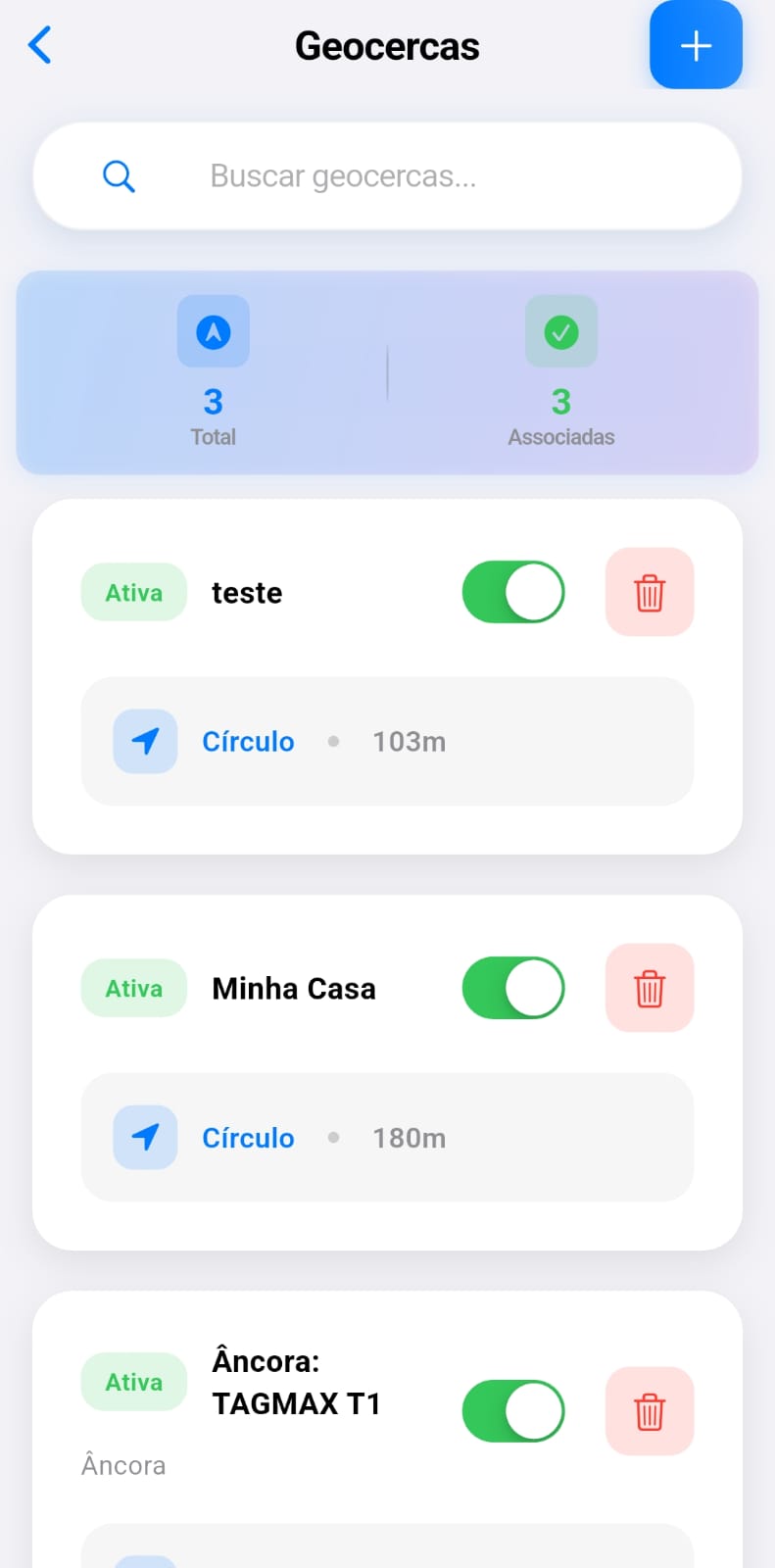
Crie áreas de segurança ao redor das localizações das suas TAGs e seja notificado quando houver entrada ou saída.
Gerenciar Geocercas
Na tela de geocercas você visualiza todas as geocercas criadas com detalhes:
- Total de geocercas e quantas estão associadas
- Nome da geocerca (ex: "teste", "Minha Casa")
- Status Ativa/Inativa com toggle para ligar/desligar
- Tipo e raio (ex: Círculo - 103m, 180m)
- Âncora - Geocercas vinculadas diretamente a uma TAG
- Botão de lixeira para excluir
Criar Nova Geocerca
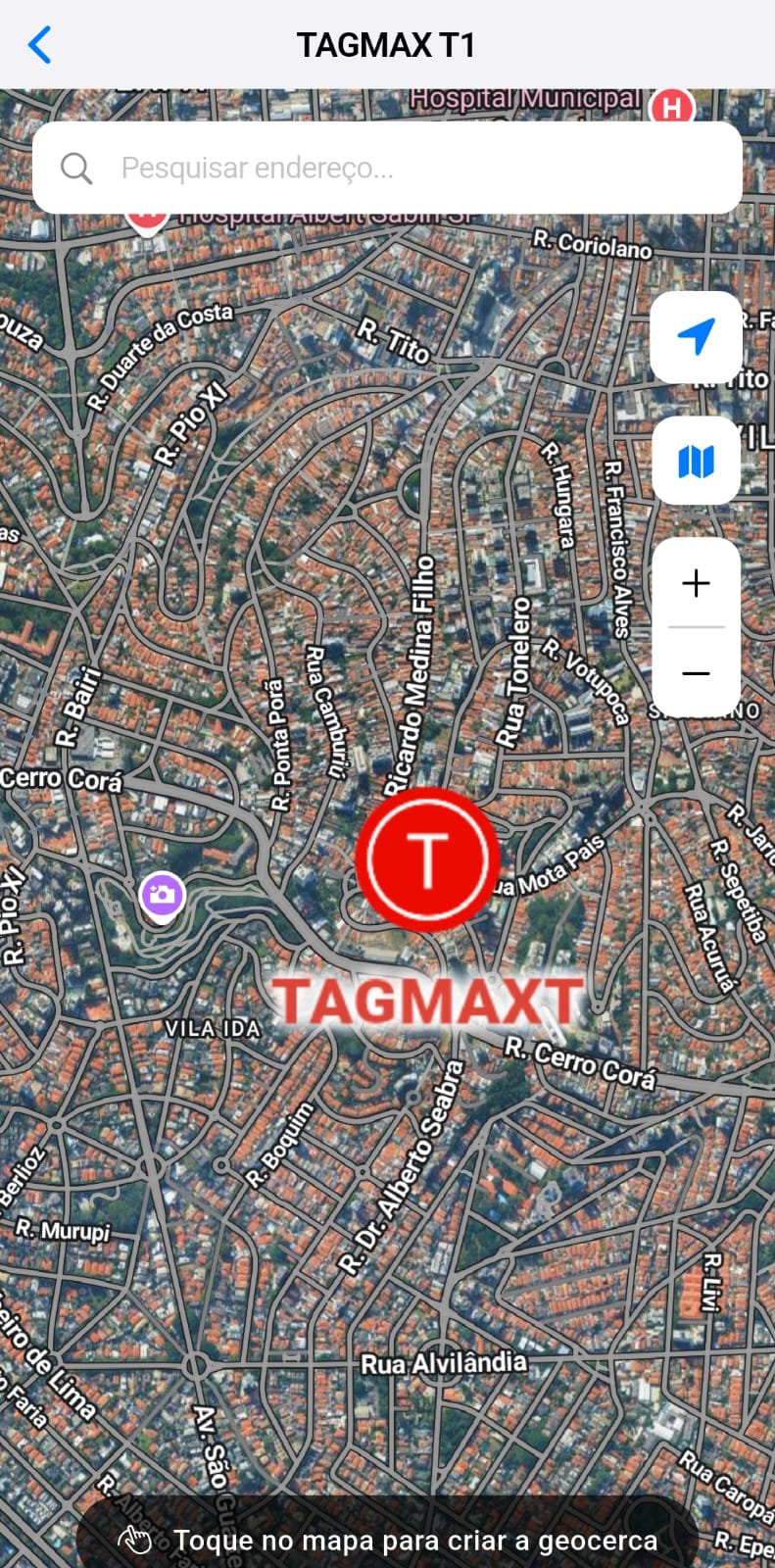
Para criar uma geocerca, toque no botão "+" e siga os passos:
- Pesquise o endereço ou navegue no mapa
- Toque no mapa para definir o centro da geocerca
- A TAG é exibida no mapa como referência
- Defina o raio desejado e configure os alertas
Você pode criar geocercas circulares ou poligonais, com raio configurável por TAG.
Alertas e Notificações
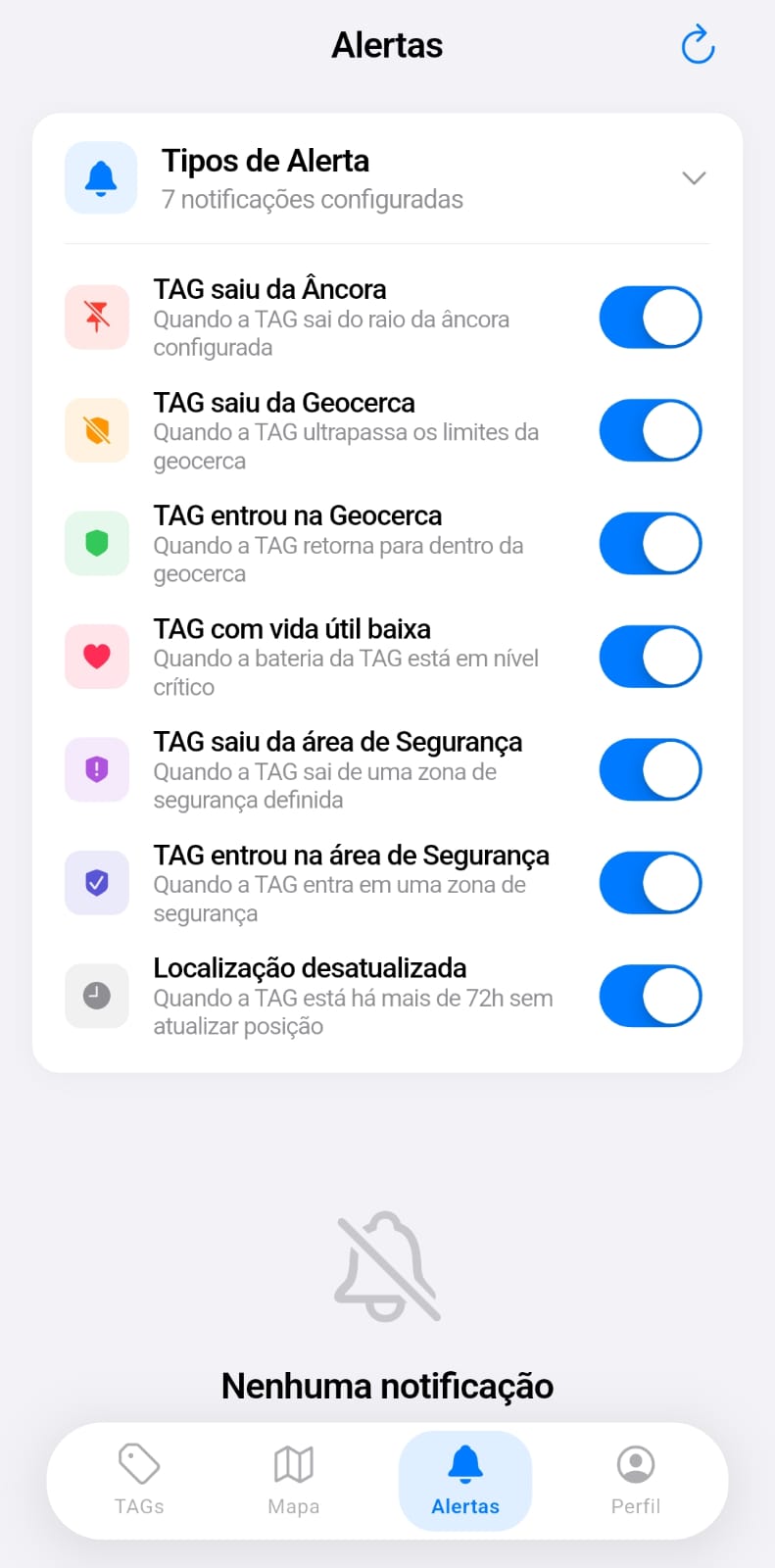
Configure os tipos de alerta que deseja receber para cada evento das suas TAGs.
Configurar Alertas
Na aba "Alertas" você encontra 7 tipos de notificação configuráveis:
- TAG saiu da Âncora - Quando sai do raio configurado
- TAG saiu da Geocerca - Quando ultrapassa os limites
- TAG entrou na Geocerca - Quando retorna para dentro
- TAG com vida útil baixa - Bateria em nível crítico
- TAG saiu da área de Segurança - Zona de segurança
- TAG entrou na área de Segurança - Retorno à zona segura
- Localização desatualizada - Mais de 72h sem atualizar
Use os toggles para ativar ou desativar cada tipo de alerta individualmente.
Eventos
Acompanhe todo o histórico de eventos das suas TAGs com visualização em dashboard e lista.
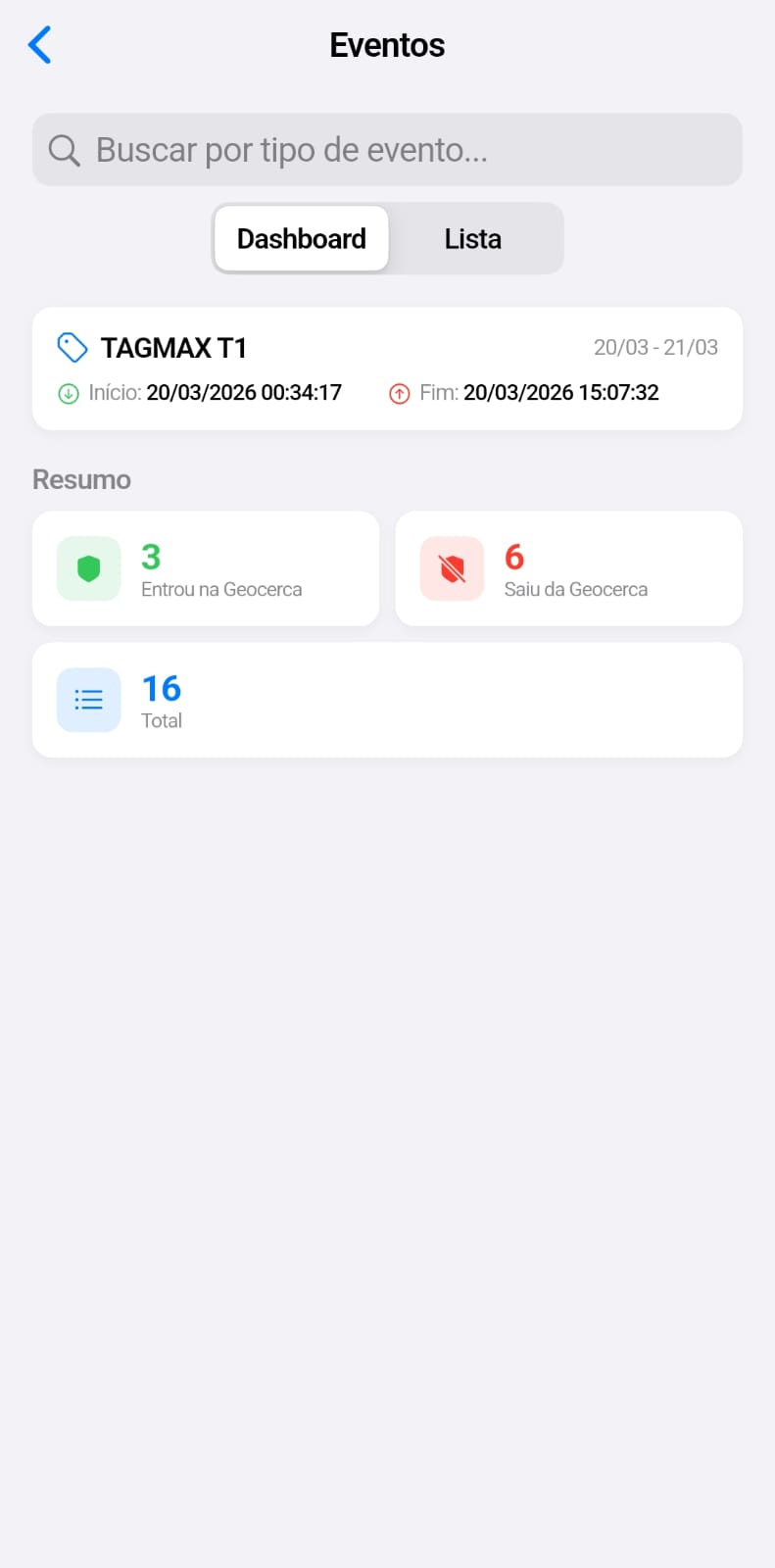
Dashboard de Eventos
O dashboard apresenta um resumo dos eventos por período:
- TAG selecionada e período do relatório
- Entrou na Geocerca - Total de entradas (verde)
- Saiu da Geocerca - Total de saídas (vermelho)
- Total de eventos no período
Lista de Eventos
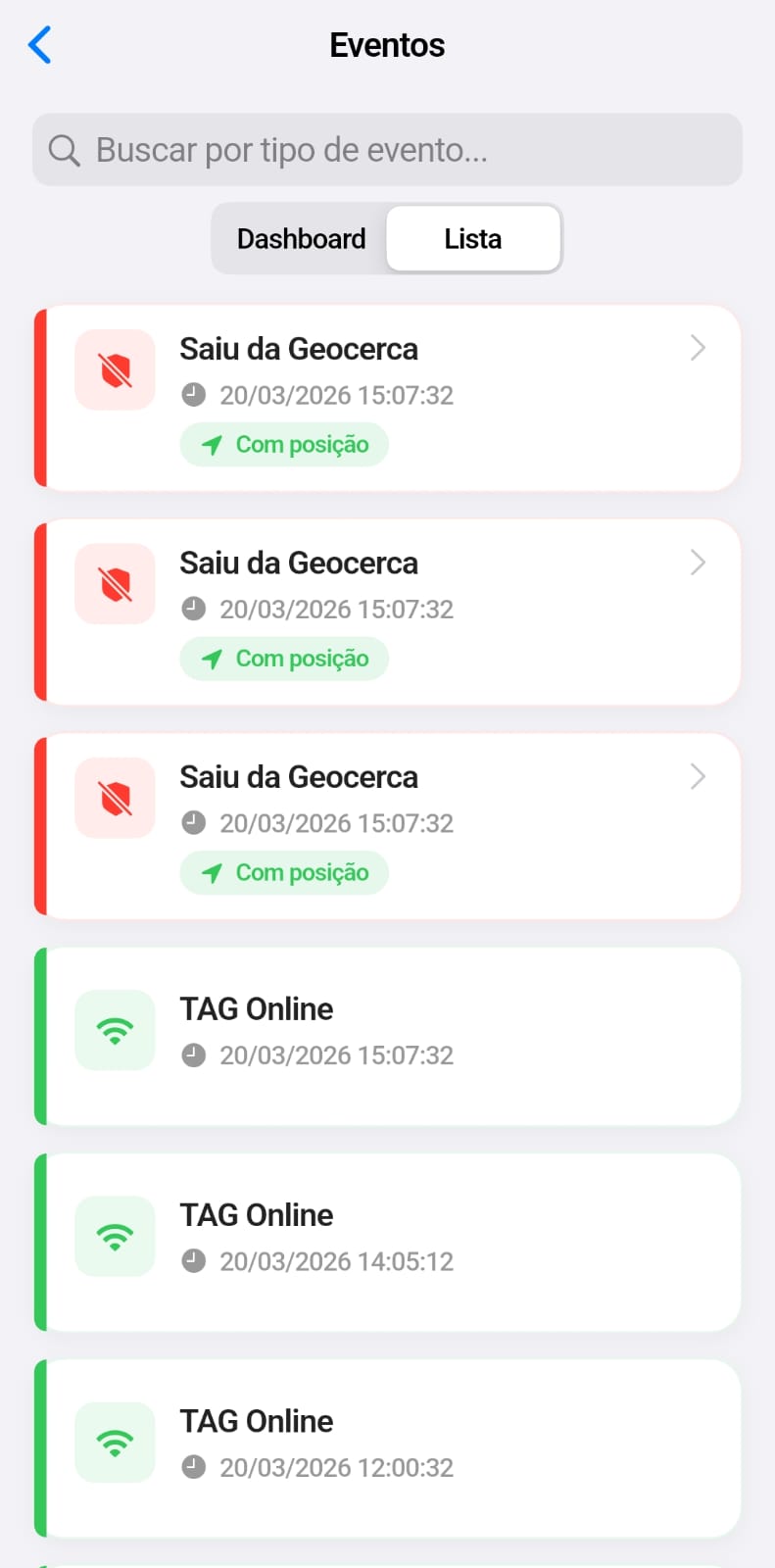
Alterne para a visualização em lista para ver cada evento individualmente:
- Eventos de "Saiu da Geocerca" com borda vermelha e posição
- Eventos de "TAG Online" com borda verde
- Data e hora exata de cada evento
- Indicação de "Com posição" para eventos com localização
- Busca por tipo de evento
Filtro por Período
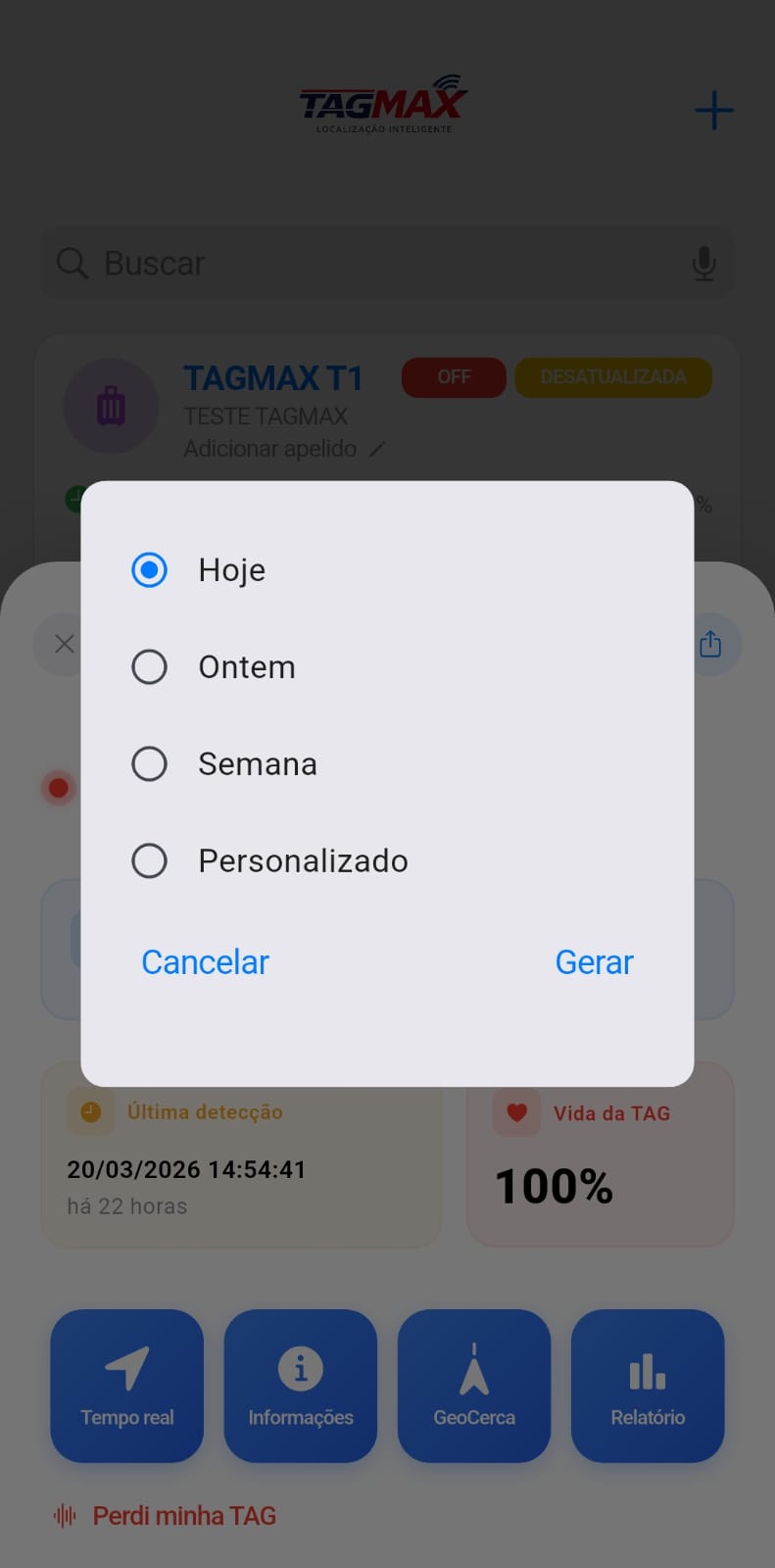
Gere relatórios de eventos filtrando por período:
- Hoje - Eventos do dia atual
- Ontem - Eventos do dia anterior
- Semana - Últimos 7 dias
- Personalizado - Defina período customizado
Relatório de Rota
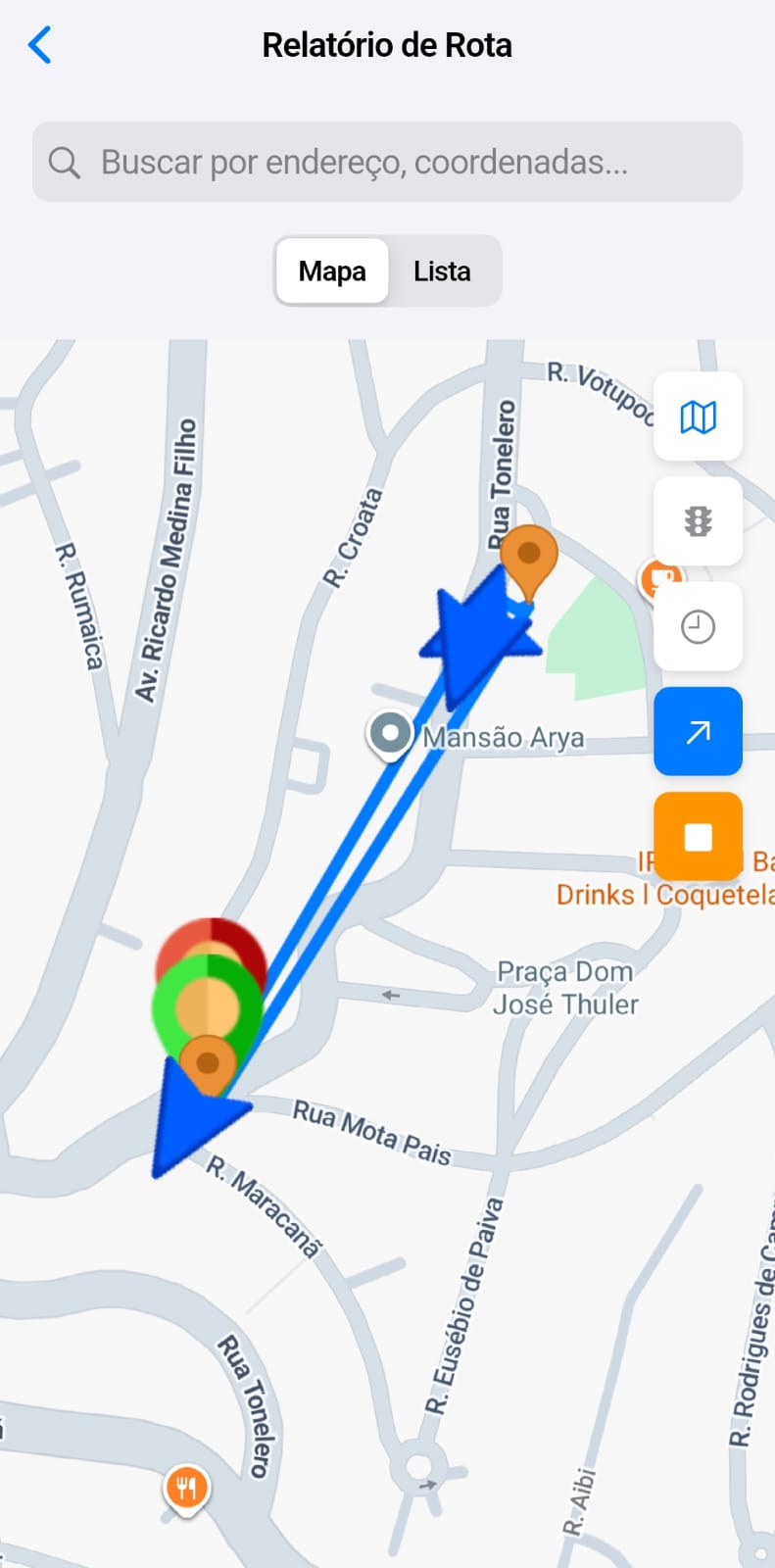
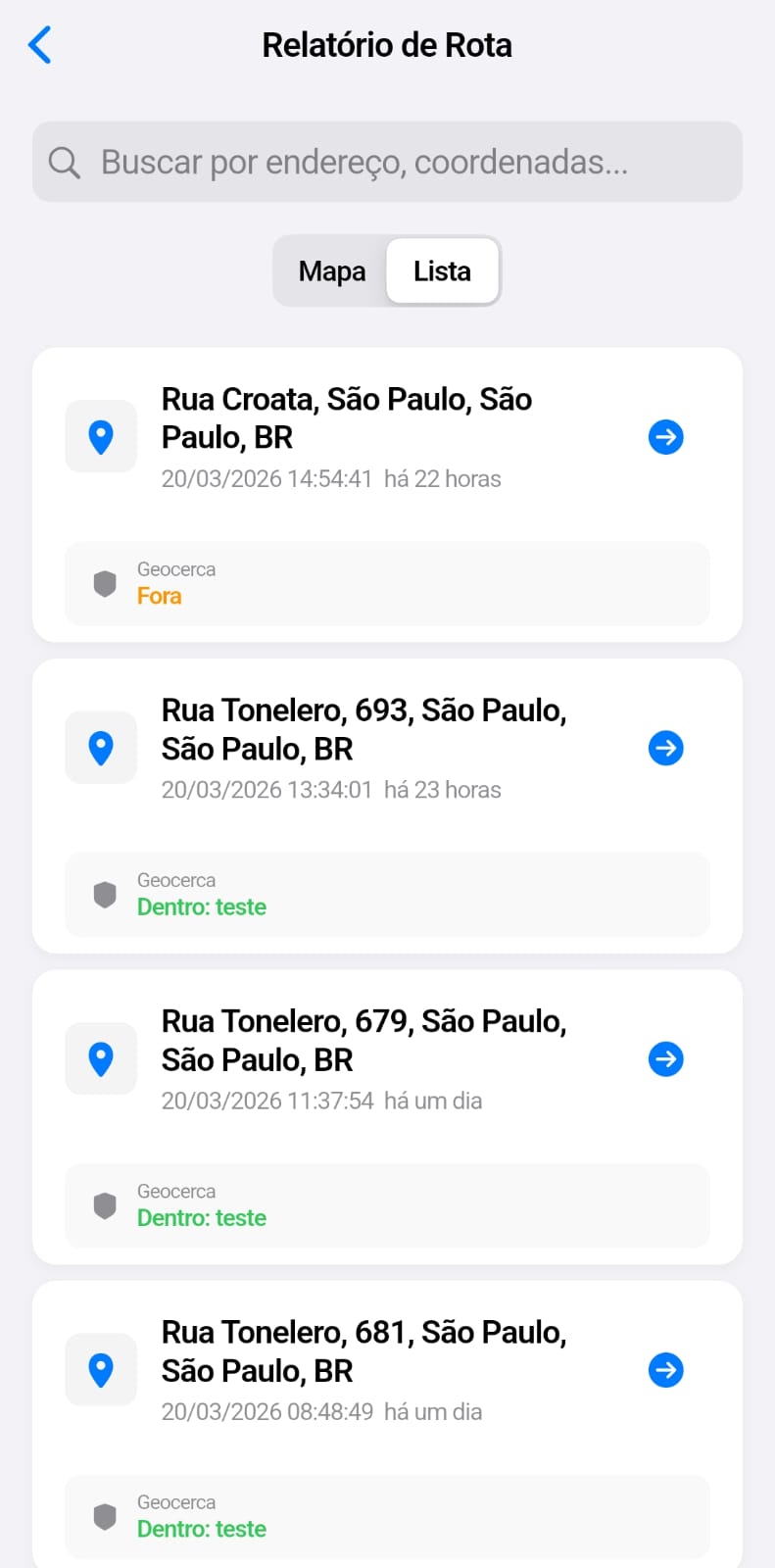
Acesse relatórios detalhados das rotas e trajetos percorridos pelas suas TAGs com visualização em mapa e lista.
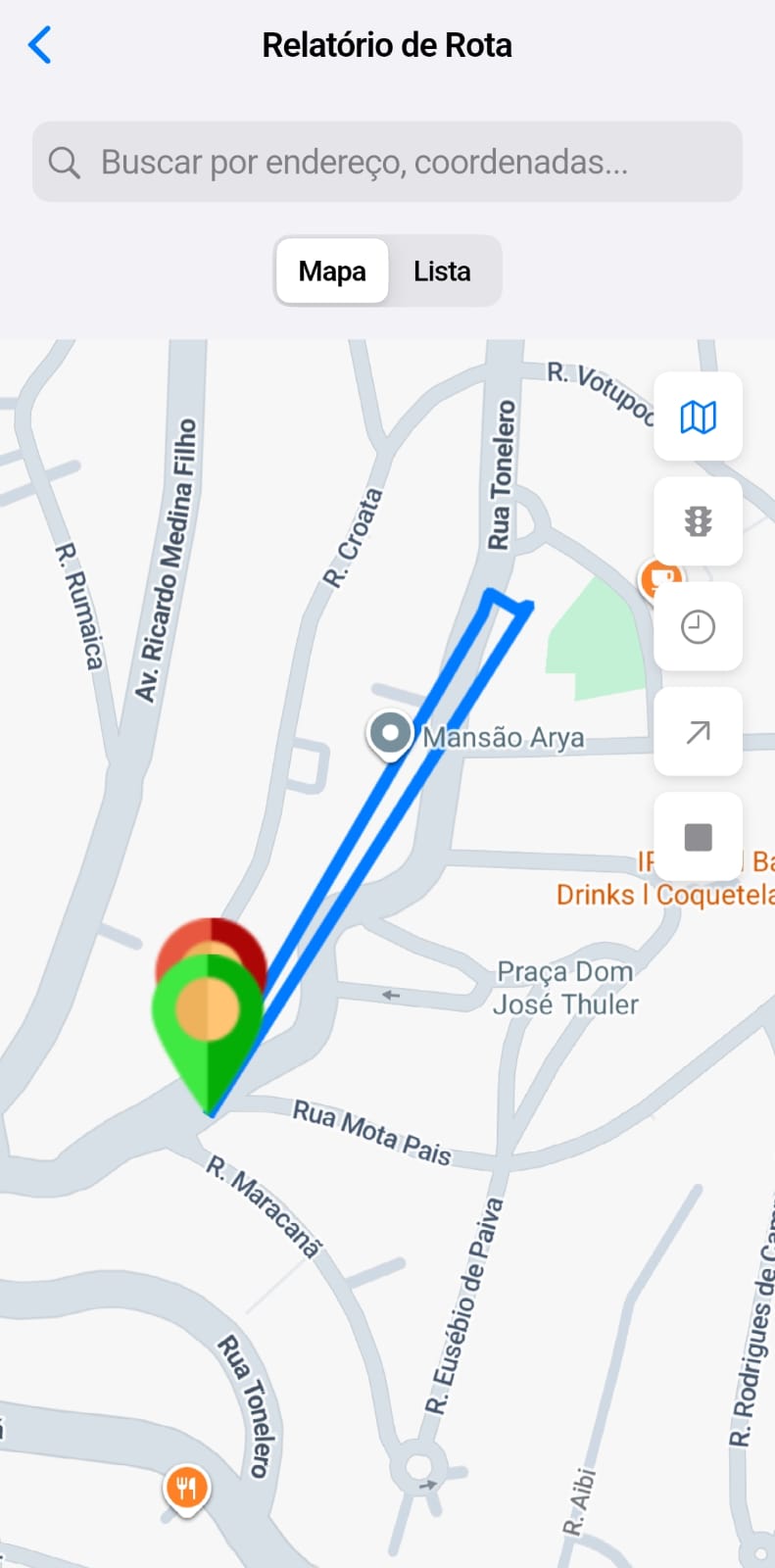
Rota no Mapa
Visualize o trajeto percorrido pela TAG diretamente no mapa:
- Linha azul mostrando o percurso completo
- Marcadores em cada ponto de detecção
- Controles de navegação temporal (anterior/próximo)
- Botão de play/pause para animação do trajeto
- Busca por endereço ou coordenadas
Rota em Lista
Alterne para a visualização em lista para ver cada ponto de detecção:
- Endereço completo de cada ponto
- Data e hora da detecção
- Tempo decorrido (ex: "há 22 horas")
- Status da geocerca - Dentro ou Fora
- Botão para navegar até o ponto no mapa
Perfil e Configurações
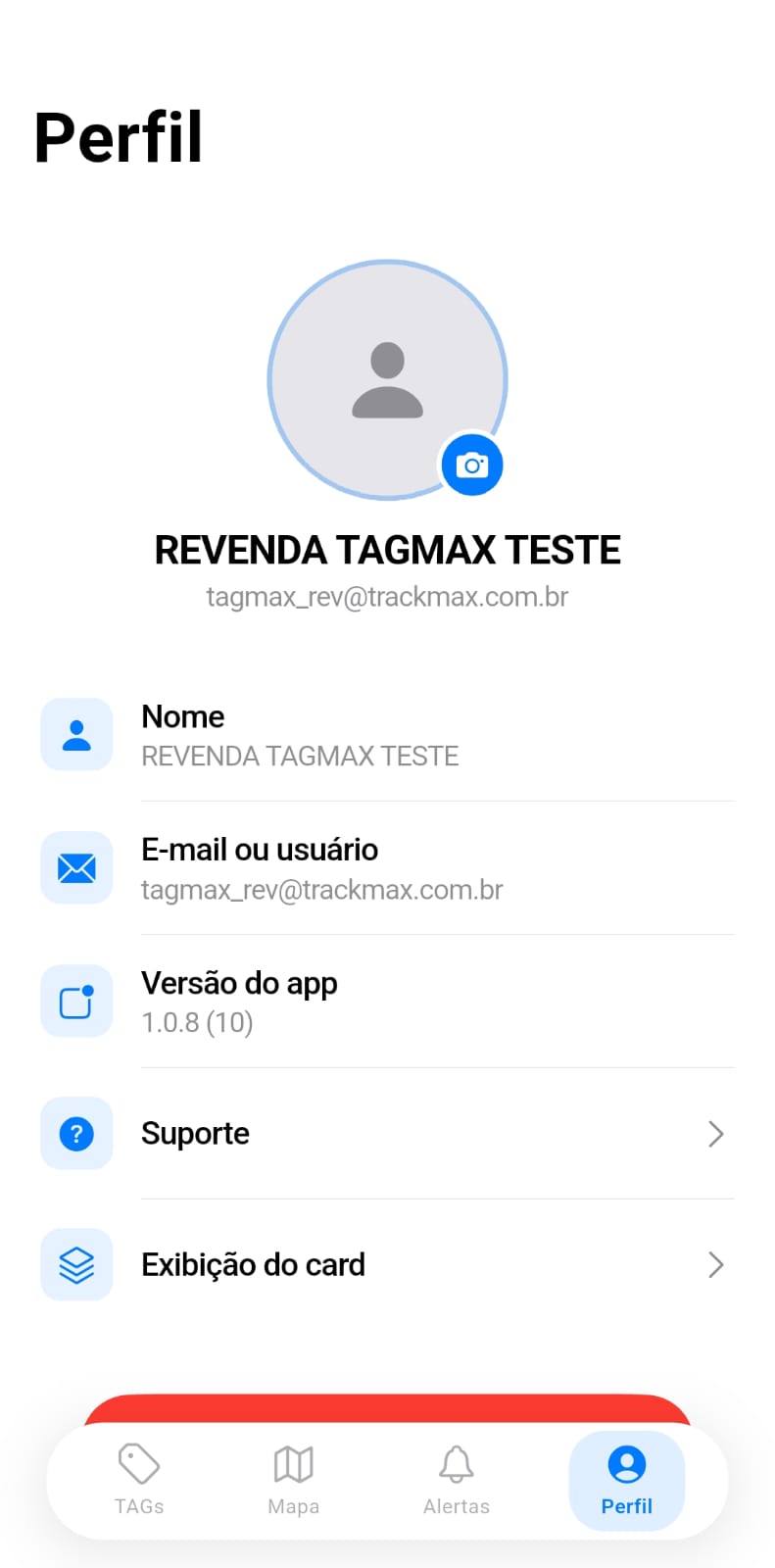
Gerencie suas informações pessoais, configurações de exibição do card e acesse o suporte.
Informações do Perfil
Na aba "Perfil" você encontra:
- Foto do perfil - Toque na câmera para alterar
- Nome da conta
- E-mail ou usuário de acesso
- Versão do app instalada
- Acesso ao Suporte
- Configuração de Exibição do card
Exibição do Card
Personalize quais informações aparecem nos cards das TAGs na tela principal:
- Nome da TAG - Liga/desliga exibição
- Apelido - Mostra o apelido personalizado
- Modelo - Exibe o modelo da TAG
- Foto do ativo - Mostra a foto do bem
- Última Detecção - Data/hora
- Localização - Endereço aproximado
- Vida da TAG - Nível de bateria
- Badges de Status - ON/OFF e situação
O botão "Sair" encerra sua sessão no app.